Une erreur 500 sur WordPress est l’un des problèmes les plus frustrants que tu peux rencontrer. Ton site devient inaccessible, aucun message clair ne s’affiche, et tu ne sais pas par où commencer.
Dans cet article, je te propose une méthode complète, professionnelle et reproductible pour diagnostiquer et corriger une erreur 500 sur WordPress, même en production.
L’objectif : qu’à la fin, tu sois capable de résoudre ce type de problème rapidement et efficacement, sans bricoler au hasard.
Sommaire
- Introduction
- Qu’est-ce qu’une erreur 500 ?
- Les causes les plus fréquentes
- Activer le debug WordPress
- Méthode de diagnostic étape par étape
- Cas critique : fichier WordPress corrompu
- Solution : réinstaller le core WordPress
- Vérifications après correction
- Bonnes pratiques
- Conclusion
- FAQ
Introduction
Tu ouvres ton site WordPress… et tu tombes sur une page blanche ou un message :
Erreur 500 – Internal Server Error
Ce type d’erreur est particulièrement problématique car il ne donne aucune indication directe. Beaucoup de personnes commencent alors à tester des solutions au hasard.
Pourtant, en adoptant une approche structurée, tu peux identifier rapidement la cause et corriger sans risque.
Qu’est-ce qu’une erreur 500 ?
L’erreur 500 est une erreur serveur générique. Elle signifie que le serveur a rencontré un problème interne qu’il ne peut pas afficher correctement.
Dans WordPress, cela est généralement lié à une erreur PHP fatale qui empêche l’exécution normale du site.
Les causes les plus fréquentes
- Fichier
.htaccesscorrompu - Plugin incompatible ou cassé
- Thème défectueux
- Version PHP incorrecte
- Fichiers cœur WordPress corrompus
Pour comprendre en détail le fonctionnement de WordPress, tu peux consulter la documentation officielle :
WordPress Support.
Activer le debug WordPress
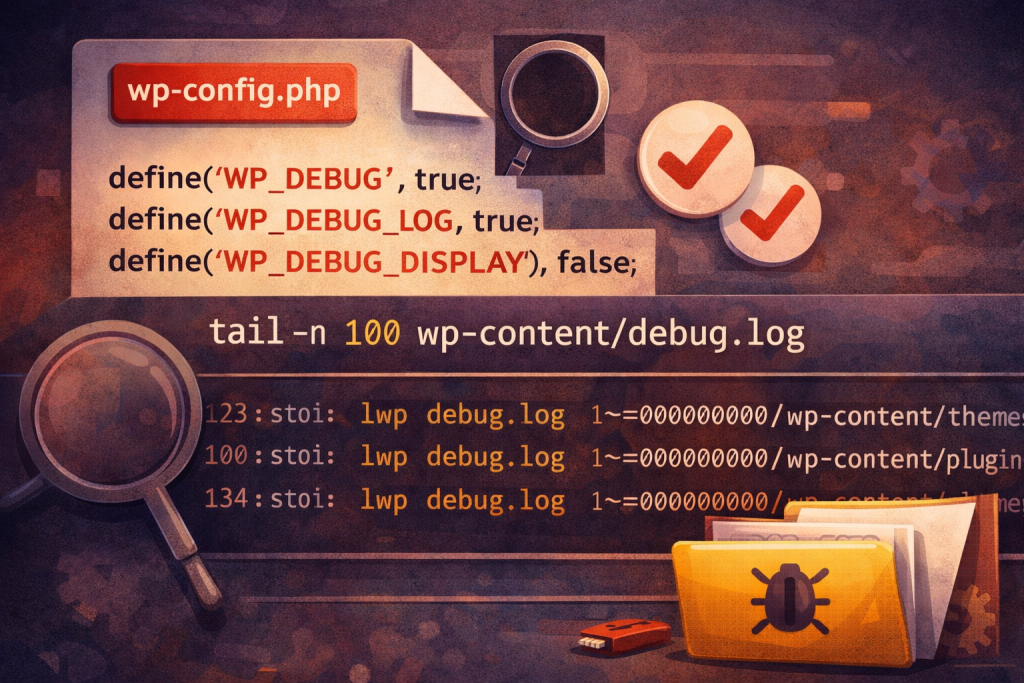
Avant toute chose, il est essentiel d’activer le mode debug pour voir les erreurs réelles.
Dans le fichier wp-config.php, ajoute :
define('WP_DEBUG', true);
define('WP_DEBUG_LOG', true);
define('WP_DEBUG_DISPLAY', false);
Ensuite, consulte les logs :
tail -n 100 wp-content/debug.logImportant : après résolution, désactive le debug :
define('WP_DEBUG', false);Méthode de diagnostic étape par étape
1. Vérifier le fichier .htaccess
mv .htaccess .htaccess.bakSi le site revient → le problème vient du fichier.
2. Désactiver les plugins
mv wp-content/plugins wp-content/plugins.offPermet d’isoler un plugin défectueux.
3. Tester le thème
Renomme le dossier du thème actif pour forcer WordPress à charger un thème par défaut.
4. Lire les logs
Les logs sont la source la plus fiable pour comprendre le problème.
Cas critique : fichier WordPress corrompu
Dans certains cas, tu peux rencontrer une erreur comme :
PHP Parse error: Unterminated comment...Cela signifie qu’un fichier PHP est incomplet ou corrompu.
Si ce fichier est dans wp-includes, alors c’est le cœur de WordPress qui est endommagé.
Solution : réinstaller le core WordPress
La solution consiste à remplacer uniquement les fichiers cœur.
wget https://wordpress.org/latest.tar.gz -O /tmp/wp.tar.gz
tar -xzf /tmp/wp.tar.gz -C /tmp
rm -rf wp-admin wp-includes
cp -r /tmp/wordpress/wp-admin .
cp -r /tmp/wordpress/wp-includes .Ne jamais toucher :
- wp-content
- wp-config.php
Vérifications après correction
- Le site fonctionne normalement
- Plus d’erreur 500
- Les logs sont propres
wp core verify-checksumsBonnes pratiques
- Faire des sauvegardes régulières
- Ne jamais modifier le core WordPress
- Mettre à jour les plugins et thèmes
- Surveiller les logs
- Scanner les fichiers suspects
Tu peux aussi consulter cet article complémentaire sur la sécurité WordPress :
WordPress Security Guide.
Conclusion
Une erreur 500 peut sembler complexe, mais avec une méthode claire, elle devient beaucoup plus simple à résoudre.
Le plus important :
- ne pas paniquer,
- suivre une démarche logique,
- et analyser les logs.
Un bon développeur ne devine pas, il analyse.
En appliquant cette méthode, tu pourras résoudre rapidement ce type d’erreur dans n’importe quel projet WordPress.
FAQ
Pourquoi je ne vois aucune erreur ?
Parce que le mode debug est désactivé. Active WP_DEBUG pour afficher les logs.
Est-ce que je dois tout réinstaller ?
Non. Dans la majorité des cas, remplacer uniquement le core WordPress suffit.
Puis-je corriger sans accès SSH ?
Oui, via FTP en renommant les dossiers plugins ou thèmes.
Une erreur 500 signifie-t-elle un hack ?
Pas forcément, mais il est recommandé de vérifier l’intégrité du site.
Comment éviter ce problème ?
En faisant des sauvegardes régulières, en mettant à jour ton site et en évitant de modifier les fichiers du core.