Dans ce tutoriel, on va voir comment créer une machine virtuelle dans VirtualBox et y installer Ubuntu Desktop étape par étape, jusqu’au premier démarrage du bureau.
Introduction
Installer Ubuntu dans une machine virtuelle est une excellente façon de découvrir Linux sans toucher à tes partitions ou à ton installation Windows. Tu peux lancer, arrêter ou supprimer la VM quand tu veux, faire des tests, installer des logiciels, casser des choses… sans aucun risque pour ton PC principal.
Dans ce guide, on va installer Ubuntu Desktop 24.04 LTS (ou version équivalente) dans VirtualBox sous Windows 10/11.
Prérequis
Avant de commencer, tu dois avoir :
- Un PC sous Windows 10 64 bits ou Windows 11.
- VirtualBox déjà installé sur ta machine.
- Au moins 8 Go de RAM (16 Go recommandé) et 30–40 Go d’espace disque libre.
- Une connexion Internet pour télécharger l’ISO d’Ubuntu.
Si VirtualBox n’est pas encore installé, je t’invite d’abord à suivre ce tutoriel détaillé : Installer VirtualBox sous Windows 10/11
Télécharger l’image ISO d’Ubuntu
On commence par récupérer l’image ISO d’Ubuntu Desktop depuis le site officiel.
- Ouvre ton navigateur et va sur https://ubuntu.com/download/desktop
- Choisis la version LTS la plus récente (par exemple Ubuntu 24.04 LTS).
- Clique sur le bouton de téléchargement pour récupérer le fichier
.iso(environ 4–5 Go). - Place ce fichier dans un dossier dont tu te souviendras (par exemple
Downloads).
Créer la machine virtuelle Ubuntu dans VirtualBox
Maintenant que nous avons l’ISO, on va créer une nouvelle machine virtuelle dans VirtualBox.
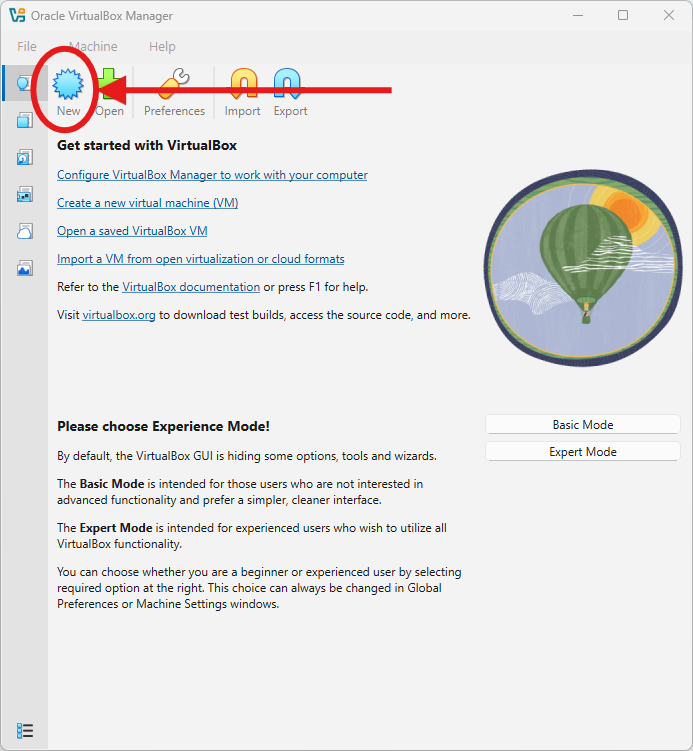
1. Cliquer sur « New »
Ouvre Oracle VM VirtualBox Manager, puis clique sur le bouton New (Nouvelle machine) en haut à gauche.
2. Renseigner le nom de la VM et l’ISO Ubuntu
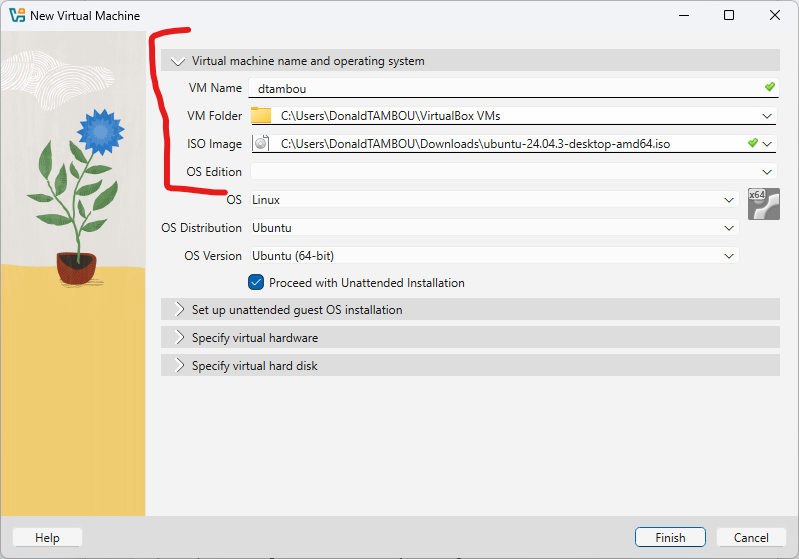
Une fenêtre New Virtual Machine s’ouvre. La première section permet de donner un nom à la VM et de choisir l’ISO d’Ubuntu.
- VM Name : par exemple
Ubuntu-24.04oudtambou. - VM Folder : laisse le dossier par défaut ou choisis un autre emplacement si besoin.
- ISO Image : sélectionne le fichier
ubuntu-24.04.x-desktop-amd64.isoque tu as téléchargé. - OS Type / Distribution / Version : VirtualBox détecte normalement Linux → Ubuntu (64-bit).
- Laisse cochée l’option « Proceed with Unattended Installation » pour une installation automatique.
Configurer l’installation automatique (Unattended)
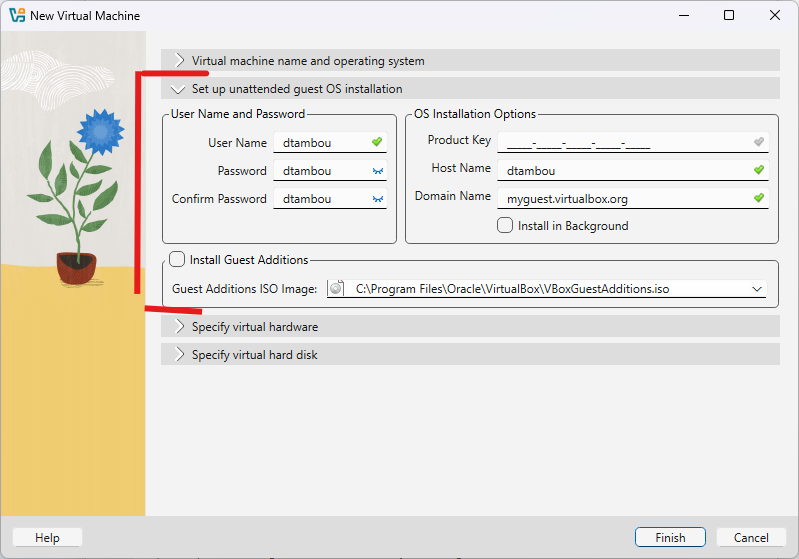
VirtualBox propose un mode d’installation automatique (Unattended Guest OS installation) qui va remplir pour toi la plupart des écrans de l’installateur Ubuntu.
Dans la section Set up unattended guest OS installation, tu peux définir :
- User Name : ton nom d’utilisateur Ubuntu.
- Password / Confirm Password : le mot de passe associé (note-le bien).
- Host Name : le nom de la machine (par ex.
dtambou). - Domain Name : tu peux laisser la valeur proposée par défaut.
- Laisser décochée ou cochée l’option Install Guest Additions selon tes besoins (tu pourras aussi les installer plus tard).
Configurer les ressources (RAM, CPU, disque)
1. Choisir la mémoire et le nombre de processeurs
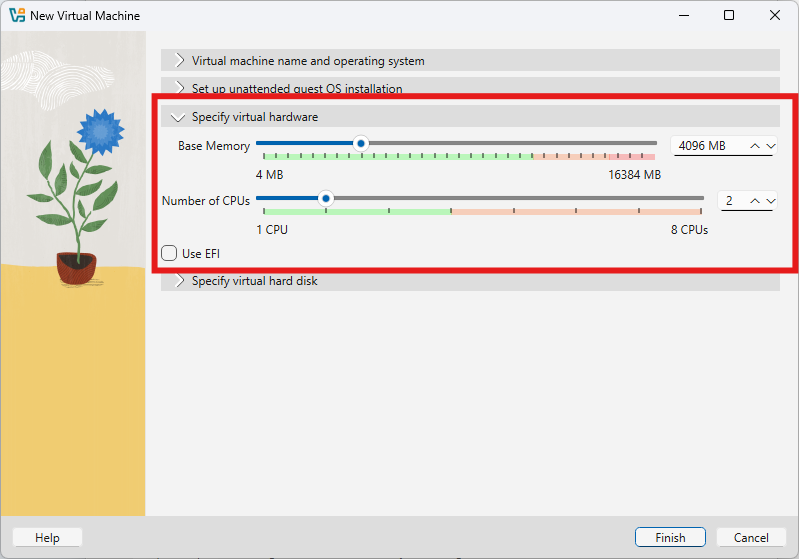
Dans la section Specify virtual hardware, on définit la quantité de RAM et le nombre de cœurs CPU alloués à la machine virtuelle.
- Base Memory : 4096 Mo (4 Go) minimum, 8192 Mo (8 Go) si ton PC a 16 Go ou plus.
- Number of CPUs : 2 cœurs au minimum, 4 si ton processeur dispose de suffisamment de ressources.
- Laisse Use EFI décoché pour une configuration simple (sauf besoin particulier).
2. Créer le disque dur virtuel
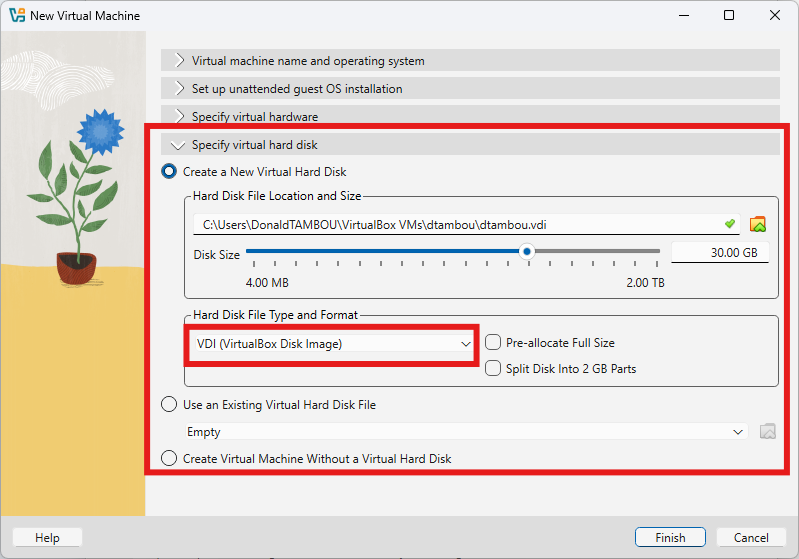
Dans la section Specify virtual hard disk, on crée le disque sur lequel Ubuntu sera installé.
- Coche Create a New Virtual Hard Disk.
- Disk Size : 30 Go minimum (plus si tu prévois d’installer beaucoup de logiciels).
- Hard Disk File Type and Format : choisis VDI (VirtualBox Disk Image).
- Tu peux laisser décochées les options Pre-allocate Full Size et Split Disk pour un stockage dynamique simple.
Lancer l’installation d’Ubuntu
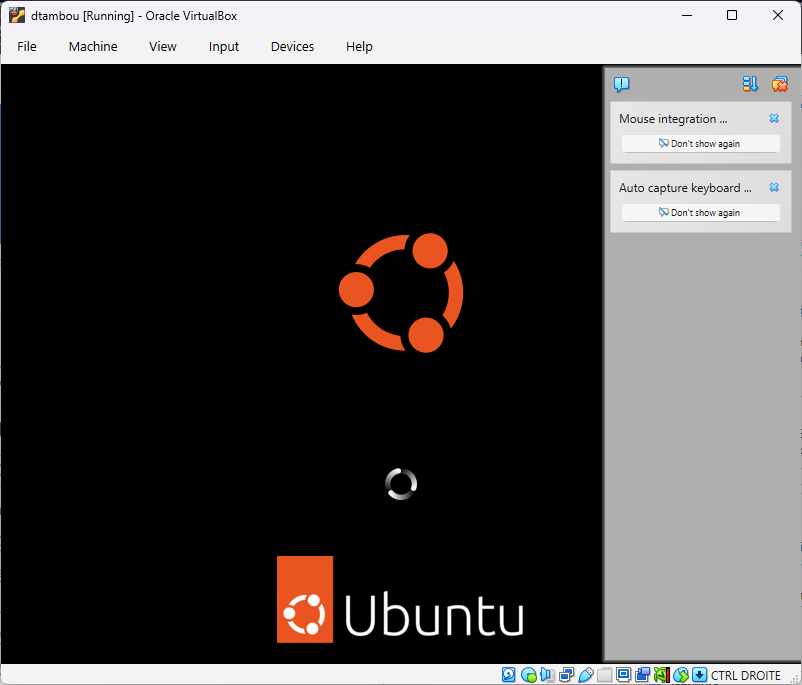
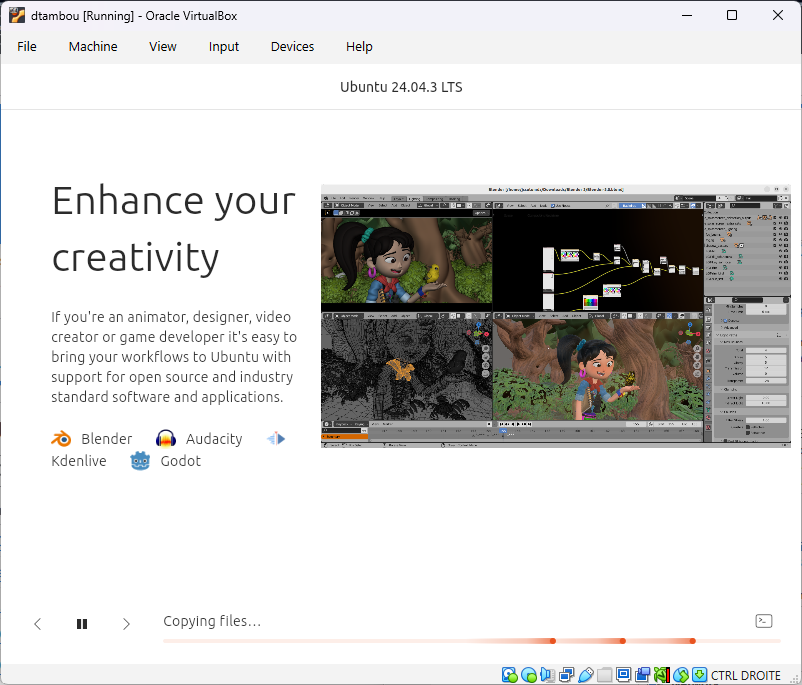
VirtualBox démarre maintenant la machine virtuelle sur l’ISO d’Ubuntu. Tu devrais voir le logo Ubuntu s’afficher pendant le chargement.
Premier démarrage et connexion
Une fois l’installation terminée, tu arrives sur l’écran de connexion d’Ubuntu. Sélectionne ton utilisateur, entre ton mot de passe et connecte-toi.
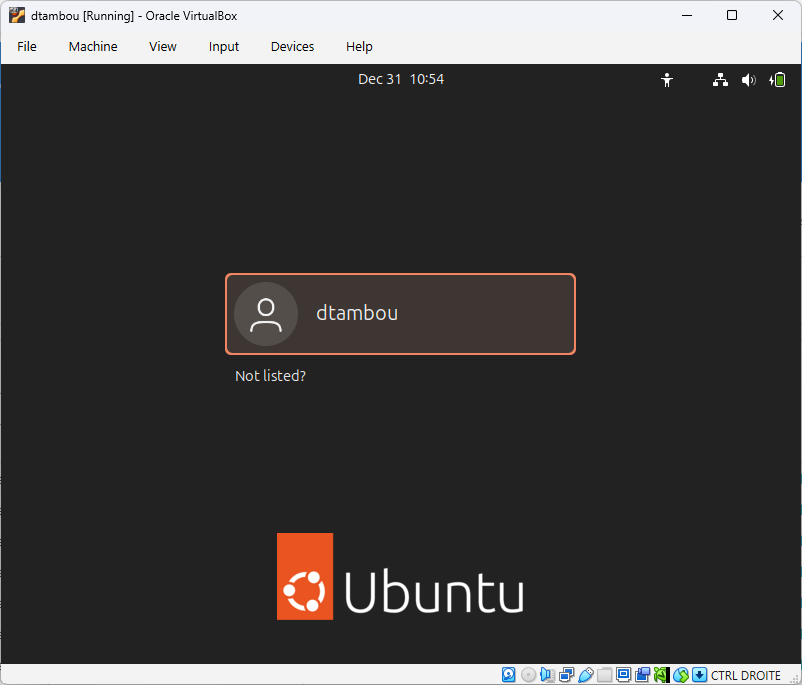
Après la connexion, tu arrives sur le bureau Ubuntu (interface GNOME), prêt à l’emploi.
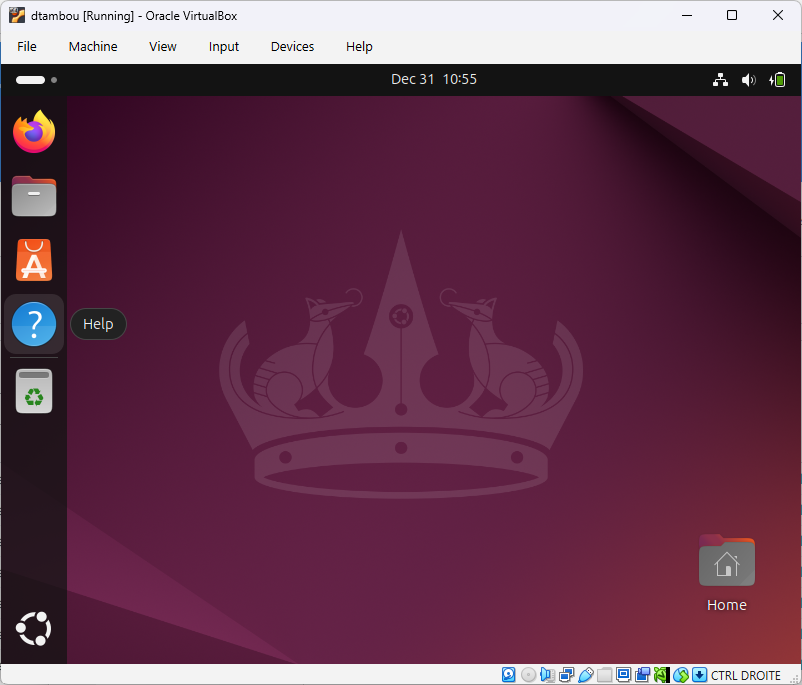
Premiers pas dans Ubuntu
Pour terminer, voici quelques actions utiles à effectuer juste après l’installation.
Mettre le système à jour
Ouvre un Terminal (icône en bas à gauche ou via la recherche) et tape :
sudo apt update
sudo apt upgrade -y
Installer quelques outils de base
Par exemple :
sudo apt install -y curl git vim build-essential
Redimensionner la fenêtre et plein écran
Si la résolution ne s’adapte pas bien à la taille de la fenêtre, pense à installer les Guest Additions de VirtualBox (menu Devices → Insert Guest Additions CD image…, puis installation dans Ubuntu). Cela améliore l’intégration clavier/souris, le plein écran et le partage du presse-papiers.
Problèmes courants et solutions
1. La VM ne démarre pas à cause d’Hyper-V / WSL2 / Virtualisation
Sur Windows 10/11, VirtualBox est en conflit avec Hyper-V, WSL2, Docker Desktop, ou la virtualisation basée sur la sécurité (VBS).
Quand ces fonctionnalités sont actives, la machine virtuelle peut refuser de démarrer et afficher un message d’erreur du type :
- Raw-mode is unavailable courtesy of Hyper-V
- VT-x is not available
- VERR_NEM_VM_CREATE_FAILED
Si tu rencontres ce genre d’erreur qui empêche complètement le démarrage de la VM, voici ce que tu peux faire :
- Dans la barre de recherche Windows, tape Fonctionnalités de Windows ou Turn Windows features on or off, puis ouvre le panneau.
- Décoche les options suivantes si elles sont activées :
- Hyper-V
- Plateforme de machine virtuelle / Virtual Machine Platform
- Plateforme d’hyperviseur Windows / Windows Hypervisor Platform
- Valide puis redémarre complètement ton PC.
Si tu utilises aussi Docker Desktop ou WSL2, cela veut dire que tu devras parfois choisir entre :
- un mode « VirtualBox » (Hyper-V/WSL2 désactivés) pour travailler avec tes VM VirtualBox,
- et un mode « Docker/WSL2 » (Hyper-V activé) pour travailler avec Docker et WSL2.
C’est une limitation de Windows : il ne gère pas toujours bien l’utilisation simultanée de plusieurs hyperviseurs.
2. Message d’erreur graphique « vmwgfx » au démarrage
Certains utilisateurs peuvent voir un message d’erreur en texte rouge du type : « vmwgfx seems to be running on an unsupported hypervisor… Please switch to a supported graphics device ».
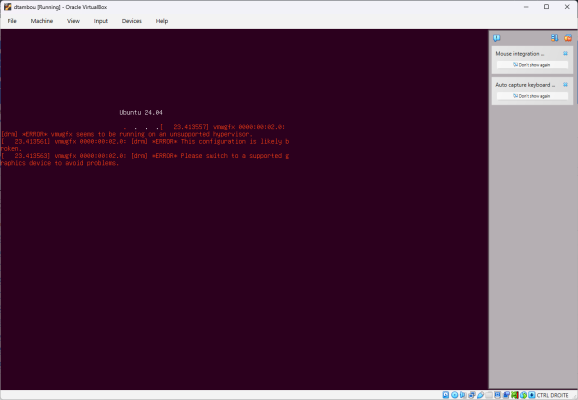
Ce message signifie qu’Ubuntu essaie d’utiliser un pilote graphique qui ne correspond pas bien au contrôleur vidéo choisi dans VirtualBox. Pour corriger cela :
- Éteins la VM Ubuntu (Machine → Close → Power Off).
- Dans VirtualBox Manager, sélectionne la VM Ubuntu puis clique sur Settings.
- Va dans l’onglet Display.
- Dans Graphics Controller, choisis VMSVGA (recommandé) ou, si le problème persiste, essaie VBoxSVGA.
- Augmente la Video Memory au maximum (par exemple 128 Mo).
- Décoche Enable 3D Acceleration pour commencer.
- Clique sur OK puis redémarre la VM.
Après ce réglage, Ubuntu devrait démarrer correctement sur son interface graphique.
3. La VM est très lente
Vérifie que tu as alloué assez de RAM et de cœurs CPU, tout en restant dans la zone verte dans VirtualBox. Assure-toi aussi que ton PC hôte n’est pas déjà saturé par d’autres applications lourdes.
4. Pas d’accès Internet dans la VM
Vérifie que le mode réseau de la VM est bien en NAT (par défaut). Dans les paramètres de la VM → onglet Network, assure-toi que Attached to est sur NAT.
Conclusion
Tu disposes maintenant d’une machine virtuelle Ubuntu Desktop fonctionnelle dans VirtualBox sous Windows 10/11.
- Tu as téléchargé l’ISO d’Ubuntu.
- Tu as créé et configuré une VM dans VirtualBox (RAM, CPU, disque).
- Tu as installé Ubuntu grâce au mode unattended.
- Tu t’es connecté pour la première fois au bureau Ubuntu.
À partir de là, tu peux utiliser cette VM pour :
- apprendre Linux en toute sécurité,
- installer des outils de développement (Python, Node.js, Docker, etc.),
- tester des configurations serveur, des scripts ou des outils DevOps.
Pour plus de tutoriels, rendez-vous sur mon Blog.
FAQ
Quelle quantité de RAM dois-je allouer à la VM ?
Pour Ubuntu Desktop, prévois au minimum 4 Go de RAM, et idéalement 8 Go si ta machine physique dispose de 16 Go ou plus.
Est-ce que cette installation modifie mon Windows ?
Non. Ubuntu est installé dans un disque virtuel (fichier VDI) géré par VirtualBox. Ton système Windows n’est pas modifié.
Puis-je installer plusieurs distributions Linux dans VirtualBox ?
Oui, tu peux créer plusieurs VM (Ubuntu, Debian, Fedora, etc.) tant que ton PC a suffisamment de RAM, d’espace disque et de puissance processeur.
Comment accéder à la VM en SSH depuis Windows ?
Il est possible de configurer un accès SSH en utilisant le mode réseau NAT avec redirection de port ou le mode Bridge. Cela fera l’objet d’un tutoriel séparé pour détailler toutes les étapes.