Git est l’outil incontournable pour suivre et versionner ton code. Dans ce tutoriel, je te montre comment installer Git Bash sous Windows 10/11, le configurer correctement et exécuter tes premières commandes sans stress.
Sommaire
- Introduction
- Qu’est-ce que Git Bash et pourquoi l’utiliser ?
- Prérequis avant l’installation
- Étape 1 : Télécharger Git pour Windows
- Étape 2 : Lancer l’installation
- Étape 3 : Configurer les options d’installation (détaillées)
- Étape 4 : Finaliser l’installation
- Étape 5 : Vérifier que Git Bash est bien installé
- Étape 6 : Configuration initiale de Git (nom, email)
- Commandes de base pour débuter avec Git Bash
- Problèmes courants et solutions
- Bonnes pratiques pour utiliser Git Bash au quotidien
- Conclusion
- FAQ
Introduction
Si tu es développeur, étudiant en informatique, ou simplement curieux de mieux gérer tes projets de code, tu as probablement déjà entendu parler de Git.
Git, c’est l’outil de gestion de versions le plus utilisé au monde. Il permet de :
- suivre l’historique de tes modifications,
- collaborer avec d’autres développeurs,
- revenir en arrière en cas d’erreur,
- gérer plusieurs versions d’un même projet.
Mais sous Windows, utiliser Git peut sembler compliqué au début. C’est là qu’intervient Git Bash : un terminal qui te permet d’utiliser Git avec des commandes Linux, directement sous Windows.
Dans cet article, je vais te montrer comment installer Git Bash sous Windows 10 ou 11, étape par étape, avec des explications claires.
Tu verras :
- ce qu’est Git Bash et pourquoi c’est utile,
- comment le télécharger et l’installer correctement,
- comment le configurer pour la première fois,
- les commandes de base pour débuter,
- et les erreurs courantes à éviter.
À la fin de ce tutoriel, tu auras Git Bash opérationnel sur ton PC, et tu seras prêt à l’utiliser pour tes projets.
Qu’est-ce que Git Bash et pourquoi l’utiliser ?
Git, c’est quoi ?
Git est un système de gestion de versions décentralisé. En gros, c’est un outil qui te permet de :
- enregistrer l’historique de toutes les modifications de ton code,
- travailler sur plusieurs versions d’un projet en parallèle (branches),
- collaborer avec d’autres développeurs sans écraser leur travail,
- revenir à une version antérieure si tu casses quelque chose.
Git est utilisé par des millions de développeurs dans le monde, et c’est la base de plateformes comme GitHub, GitLab et Bitbucket.
Git Bash, c’est quoi ?
Git Bash est un terminal (ou shell) qui émule un environnement Linux sous Windows.
Quand tu installes Git pour Windows, tu obtiens en fait trois outils :
- Git Bash : un terminal avec des commandes Linux (bash) pour utiliser Git.
- Git CMD : une version de Git qui fonctionne avec l’invite de commandes Windows classique.
- Git GUI : une interface graphique pour Git (moins utilisée).
Pourquoi utiliser Git Bash plutôt que Git CMD ?
- Les commandes Git sont conçues pour Linux/Unix.
- Git Bash te permet d’utiliser ces commandes exactement comme sur Linux ou Mac.
- Tu peux aussi utiliser des commandes Linux classiques (
ls,cd,mkdir,cat, etc.). - C’est l’outil préféré des développeurs, car il est plus puissant et flexible.
En résumé :
Git Bash = Git + terminal Linux sous Windows.
Prérequis avant l’installation
Avant de commencer, assure-toi que :
- ✅ Tu es sous Windows 10 ou Windows 11 (ça marche aussi sur Windows 7/8, mais c’est moins recommandé).
- ✅ Tu as les droits administrateur sur ton PC (pour installer des logiciels).
- ✅ Tu as une connexion internet pour télécharger Git.
Pas besoin de connaissances techniques avancées : ce tutoriel est fait pour les débutants.
Étape 1 : Télécharger Git pour Windows
- Ouvre ton navigateur et va sur le site officiel de Git :
👉 https://git-scm.com/ - Clique sur le gros bouton « Download for Windows ».
- Le téléchargement du fichier d’installation (
.exe) démarre automatiquement.
Exemple de nom de fichier :Git-2.43.0-64-bit.exe(le numéro de version peut varier). - Une fois le téléchargement terminé, ouvre le fichier
.exe.
Étape 2 : Lancer l’installation
- Double-clique sur le fichier
.exetéléchargé. - Windows peut te demander : « Voulez-vous autoriser cette application à apporter des modifications à votre appareil ? »
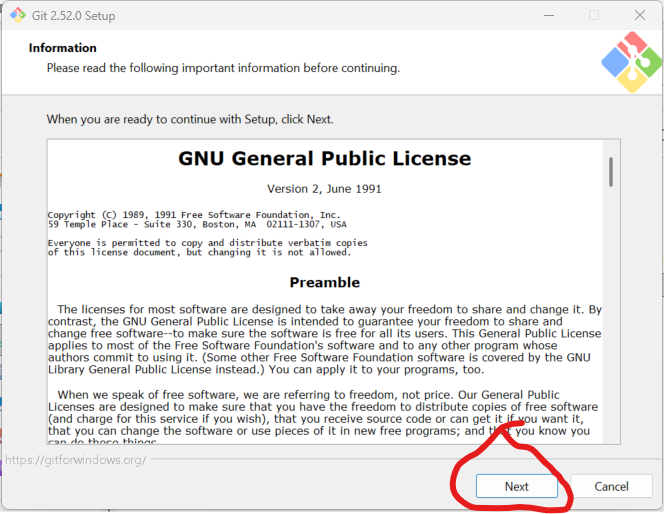
→ Clique sur « Oui ». - La fenêtre d’installation de Git s’ouvre.
- Lis la licence (si tu veux), puis clique sur « Next ».
Étape 3 : Configurer les options d’installation (détaillées)
L’installateur va te poser plusieurs questions. Voici ce que je te recommande pour chaque étape :
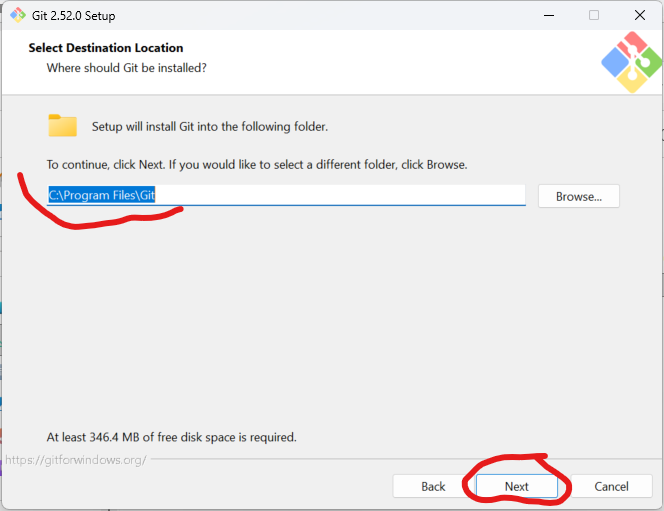
3.1 – Choisir le dossier d’installation
- Par défaut :
C:\Program Files\Git - Recommandation : laisse le chemin par défaut, sauf si tu as une raison précise de le changer.
- Clique sur « Next ».
3.2 – Sélectionner les composants
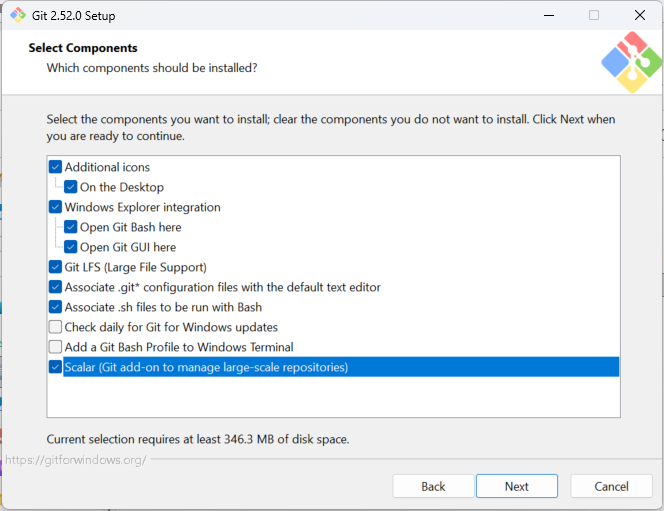
Tu verras une liste de cases à cocher.
Recommandation : laisse les options par défaut cochées :
- ✅ Windows Explorer integration (intégration dans l’explorateur Windows)
- ✅ Git Bash Here (permet de lancer Git Bash depuis un clic droit dans un dossier)
- ✅ Git GUI Here (si tu veux l’interface graphique, mais optionnel)
- ✅ Associate .git* configuration files with the default text editor
- ✅ Associate .sh files to be run with Bash
Clique sur « Next ».
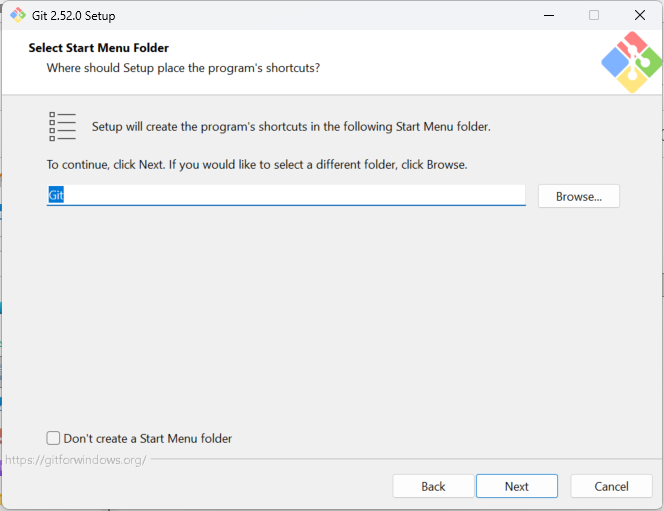
3.3 – Choisir le dossier du menu Démarrer
- Par défaut :
Git - Recommandation : laisse par défaut.
- Clique sur « Next ».
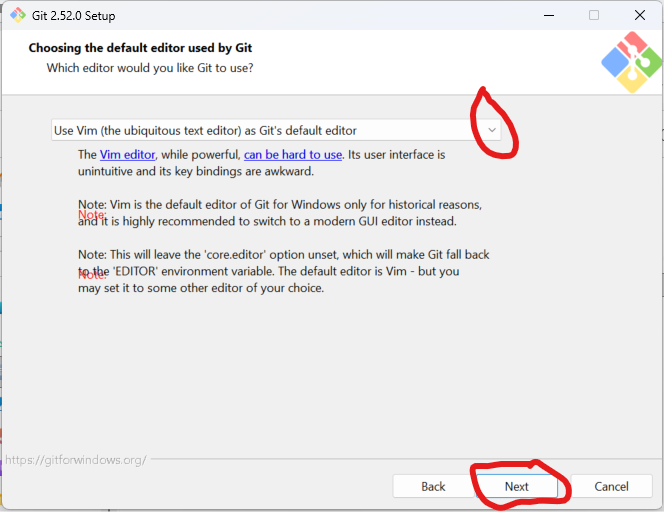
3.4 – Choisir l’éditeur de texte par défaut
Git te demande quel éditeur utiliser pour les messages de commit, les configurations, etc.
Options courantes :
- Vim (par défaut, mais difficile pour les débutants)
- Nano (plus simple)
- Visual Studio Code (si tu l’as installé, c’est le meilleur choix)
- Notepad++
- Sublime Text
Recommandation :
Si tu as Visual Studio Code installé, choisis-le. Sinon, choisis Nano (plus facile que Vim).
Clique sur « Next ».
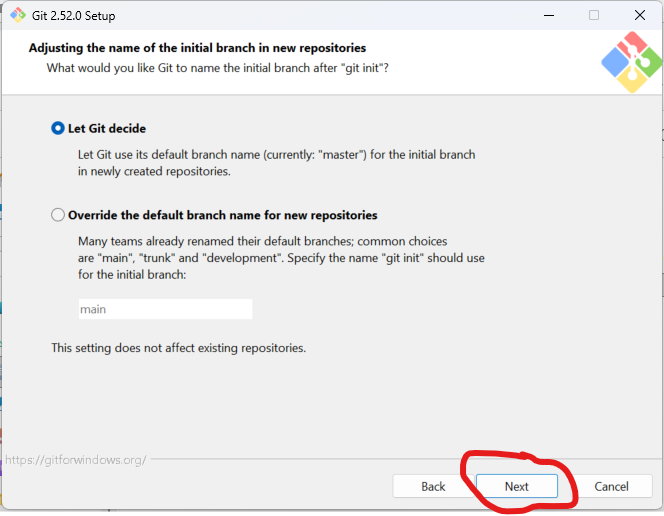
3.5 – Choisir le nom de la branche initiale
Git te demande comment nommer la branche par défaut des nouveaux dépôts.
Options :
- Let Git decide (par défaut :
master) - Override the default branch name (tu peux choisir
main, qui est devenu le standard moderne)
Recommandation : choisis « Let Git decide. »
Clique sur « Next ».
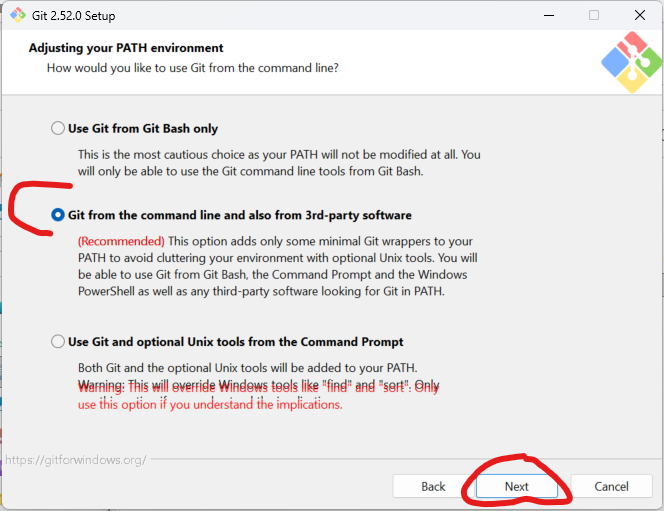
3.6 – Ajuster la variable PATH
Git te demande comment ajouter Git à ton PATH (pour pouvoir l’utiliser depuis n’importe quel terminal).
Options :
- Use Git from Git Bash only (Git ne sera accessible que depuis Git Bash)
- Git from the command line and also from 3rd-party software (recommandé)
- Use Git and optional Unix tools from the Command Prompt (ajoute aussi des outils Unix, mais peut causer des conflits)
Recommandation : choisis la deuxième option (Git from the command line and also from 3rd-party software).
Clique sur « Next ».
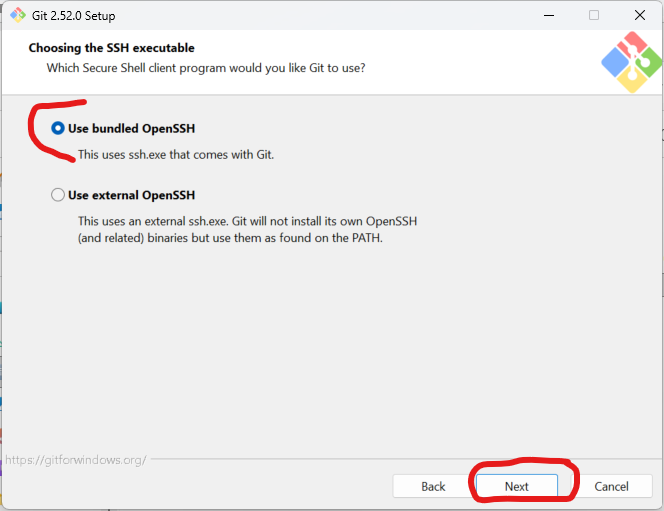
3.7 – Choisir le client SSH
Options :
- Use bundled OpenSSH (recommandé)
- Use external OpenSSH
Recommandation : laisse « Use bundled OpenSSH ».
Clique sur « Next ».
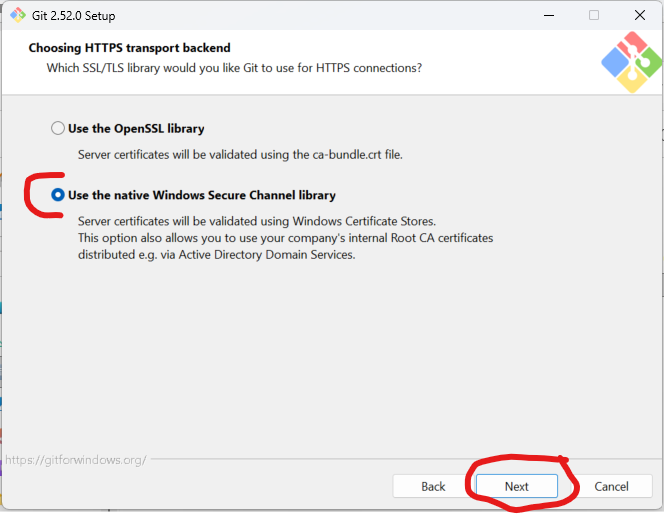
3.8 – Choisir la bibliothèque HTTPS
Options :
- Use the OpenSSL library (recommandé)
- Use the native Windows Secure Channel library
Recommandation : laisse « Use the OpenSSL library ».
Clique sur « Next ».
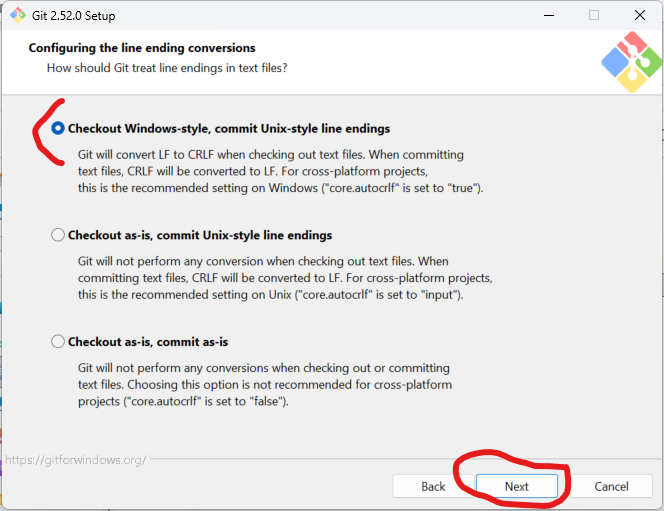
3.9 – Configurer les fins de ligne
Git te demande comment gérer les fins de ligne (différence entre Windows CRLF et Linux LF).
Options :
- Checkout Windows-style, commit Unix-style line endings (recommandé pour Windows)
- Checkout as-is, commit Unix-style line endings
- Checkout as-is, commit as-is
Recommandation : laisse la première option (Checkout Windows-style, commit Unix-style).
Clique sur « Next ».
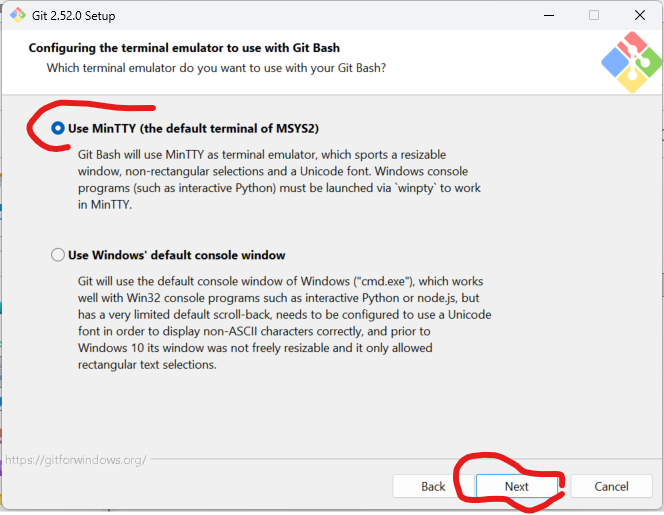
3.10 – Choisir l’émulateur de terminal
Options :
- Use MinTTY (terminal par défaut de Git Bash, recommandé)
- Use Windows’ default console window
Recommandation : laisse « Use MinTTY ».
Clique sur « Next ».
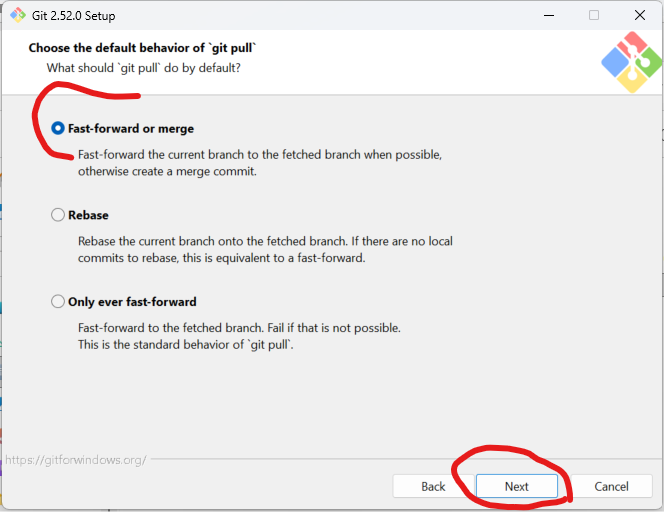
3.11 – Comportement de git pull
Options :
- Default (fast-forward or merge)
- Rebase
- Only ever fast-forward
Recommandation : laisse « Default » si tu débutes.
Clique sur « Next ».
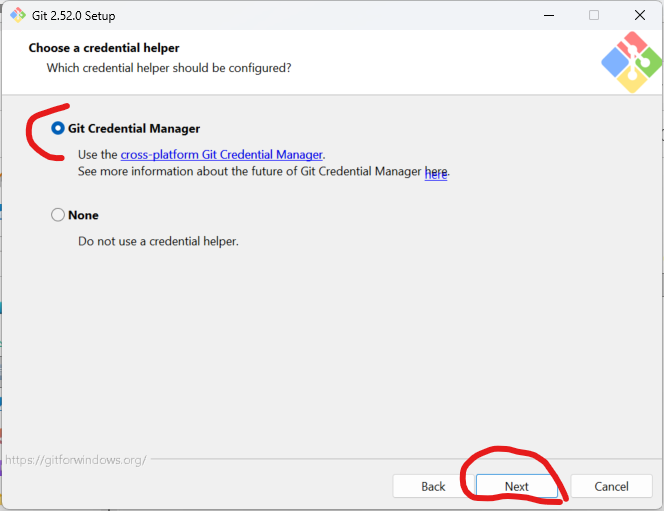
3.12 – Choisir le gestionnaire d’identifiants
Options :
- Git Credential Manager (recommandé, gère automatiquement tes identifiants GitHub, GitLab, etc.)
- None
Recommandation : laisse « Git Credential Manager ».
Clique sur « Next ».
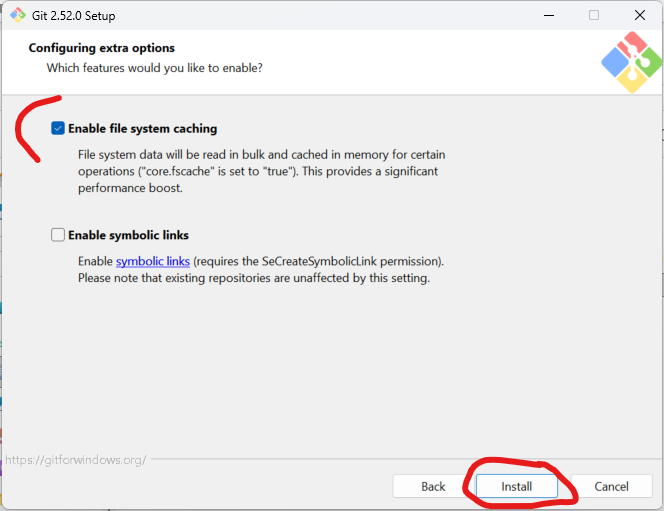
3.13 – Options supplémentaires
Cases à cocher :
- ✅ Enable file system caching (améliore les performances)
- ✅ Enable symbolic links (optionnel, utile pour certains projets)
Recommandation : coche « Enable file system caching », laisse le reste par défaut.
Clique sur « Intall ».
3.14 – Options expérimentales
Tu peux voir des options expérimentales (nouvelles fonctionnalités en test).
Recommandation : ne coche rien ici si tu débutes.
Clique sur « Install ».
Étape 4 : Finaliser l’installation
- L’installation démarre. Ça prend quelques secondes.
- Une fois terminé, tu verras une fenêtre avec deux cases à cocher :
- ✅ Launch Git Bash (lancer Git Bash maintenant)
- ☐ View Release Notes (voir les notes de version)
- Coche « Launch Git Bash », puis clique sur « Finish ».
Étape 5 : Vérifier que Git Bash est bien installé
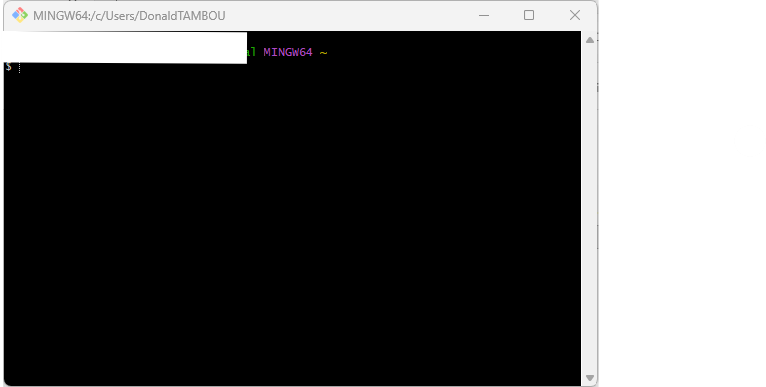
Git Bash s’ouvre automatiquement (si tu as coché la case).
Tu verras un terminal avec un prompt qui ressemble à ça :
Pour vérifier que Git est bien installé, tape cette commande :
git --versionTu devrais voir quelque chose comme :

Si tu vois ça, bravo, Git Bash est installé correctement ! 🎉
Étape 6 : Configuration initiale de Git (nom, email)
Avant d’utiliser Git, tu dois configurer ton nom et ton email.Ces infos seront associées à tous tes commits.
Dans Git Bash, tape ces deux commandes (remplace par tes vraies infos) :
git config --global user.name "Ton Nom"
git config --global user.email "ton.email@example.com"
Exemple :
git config --global user.name "Donald Tambou"
git config --global user.email "donald@dt-verse.com"
Pour vérifier que c’est bien enregistré, tape :
git config --listTu devrais voir :
user.name=Donald Tambou
user.email=donald@dt-verse.com
Commandes de base pour débuter avec Git Bash
Maintenant que Git Bash est installé, voici quelques commandes de base pour te familiariser :
Naviguer dans les dossiers
pwd          # Affiche le dossier actuel
ls           # Liste les fichiers et dossiers
cd Documents # Aller dans le dossier Documents
cd ..        # Remonter d'un niveau
Créer un dossier et un fichier
mkdir mon-projet    # Créer un dossier
cd mon-projet       # Entrer dans le dossier
touch README.md     # Créer un fichier vide
Initialiser un dépôt Git
git initÇa crée un dépôt Git dans le dossier actuel.
Vérifier le statut
git statusAffiche l’état des fichiers (modifiés, ajoutés, etc.).
Ajouter des fichiers au suivi
git add README.md    # Ajouter un fichier
git add .            # Ajouter tous les fichiers
Faire un commit
git commit -m "Premier commit"Enregistre les modifications avec un message.
Problèmes courants et solutions
Problème 1 : Git Bash ne s’ouvre pas
Solution :
- Cherche « Git Bash » dans le menu Démarrer de Windows.
- Ou fais un clic droit dans un dossier et choisis « Git Bash Here ».
Problème 2 : Commande git non reconnue dans CMD ou PowerShell
Solution :
- Réinstalle Git et choisis bien l’option « Git from the command line and also from 3rd-party software » à l’étape 3.6.
Problème 3 : Erreur « Permission denied » lors d’un git push
Solution :
- Configure tes clés SSH ou utilise le Git Credential Manager (installé par défaut).
Problème 4 : Vim s’ouvre et je ne sais pas comment sortir
Solution :
- Appuie sur
Esc, puis tape:q!et appuie surEntrée. - Pour éviter ça, change l’éditeur par défaut (voir étape 3.4).
Bonnes pratiques pour utiliser Git Bash au quotidien
- ✅ Fais des commits réguliers avec des messages clairs.
- ✅ Utilise des branches pour tester de nouvelles fonctionnalités.
- ✅ Synchronise régulièrement avec GitHub/GitLab (
git pull,git push). - ✅ Apprends les commandes de base avant d’utiliser des interfaces graphiques.
- ✅ Sauvegarde ton travail : pousse régulièrement sur un dépôt distant.
Conclusion
Installer Git Bash sous Windows 10 ou 11 est simple si tu suis les bonnes étapes.
En quelques minutes, tu as maintenant :
- Git installé et configuré,
- Git Bash opérationnel,
- les bases pour commencer à gérer tes projets avec Git.
Git est un outil indispensable pour tout développeur, et Git Bash te permet de l’utiliser comme un pro, même sous Windows.
Maintenant que tu as Git Bash installé, je te conseille de :
- créer un compte sur GitHub ou GitLab,
- créer ton premier dépôt,
- et commencer à versionner tes projets.
Si tu veux aller plus loin, je te recommande de lire mes autres articles sur blogdetamboudonald.dt-verse.com, où je partage régulièrement des tutoriels et des bonnes pratiques en développement et cybersécurité.
Bon code, et bienvenue dans le monde de Git ! 🚀
FAQ
Git Bash est-il gratuit ?
Oui, Git est open source et totalement gratuit.
Quelle est la différence entre Git Bash, Git CMD et Git GUI ?
- Git Bash : terminal Linux sous Windows (le plus utilisé).
- Git CMD : utilise l’invite de commandes Windows.
- Git GUI : interface graphique (moins flexible).
Puis-je utiliser Git sans Git Bash ?
Oui, tu peux utiliser Git depuis CMD, PowerShell, ou des outils graphiques comme GitHub Desktop, SourceTree, GitKraken, etc.
Dois-je apprendre toutes les commandes Git ?
Non, commence par les bases (init, add, commit, push, pull, status). Le reste viendra avec la pratique.
Git Bash fonctionne-t-il sur Mac ou Linux ?
Non, Git Bash est spécifique à Windows. Sur Mac/Linux, Git est déjà intégré dans le terminal.