Docker est essentiel pour des environnements de développement propres et reproductibles. Ce guide t’explique comment installer Docker Desktop et Docker Compose sous Windows 10/11, les configurer et lancer tes premiers conteneurs facilement.
Sommaire
- Introduction
- Docker, Docker Desktop et Docker Compose : c’est quoi et à quoi ça sert ?
- Prérequis avant d’installer Docker sur Windows
- Étape 1 : Vérifier si ta machine supporte Docker
- Étape 2 : Télécharger Docker Desktop pour Windows
- Étape 3 : Installer Docker Desktop
- Étape 4 : Premier lancement et configuration de base
- Étape 5 : Vérifier que Docker fonctionne correctement
- Installer et vérifier Docker Compose
- Exemple simple : lancer un conteneur en une commande
- Exemple avec Docker Compose : lancer plusieurs services
- Problèmes courants et solutions
- Bonnes pratiques pour utiliser Docker au quotidien
- Conclusion
- FAQ
Introduction
Aujourd’hui, la plupart des développeurs et des équipes techniques utilisent Docker pour lancer rapidement des environnements propres, reproductibles et isolés.
Que tu travailles en backend, frontend, DevOps ou même data, savoir utiliser Docker est devenu un énorme plus.
Docker te permet de :
- lancer des applications dans des conteneurs légers et isolés,
- reproduire exactement le même environnement sur n’importe quelle machine,
- éviter les fameux « ça marche sur ma machine » 😅,
- tester rapidement des technologies sans polluer ton système,
- déployer facilement tes applications en production.
Dans ce tutoriel, je vais te montrer comment installer Docker Desktop (qui inclut Docker et Docker Compose) sous Windows 10/11, étape par étape, avec des explications claires.
Tu verras :
- ce qu’est Docker, Docker Desktop et Docker Compose,
- comment vérifier que ta machine est compatible,
- comment télécharger et installer Docker Desktop correctement,
- comment vérifier que tout fonctionne,
- comment lancer tes premiers conteneurs,
- et les erreurs courantes à éviter.
À la fin de ce guide, tu auras Docker opérationnel sur ton PC, et tu seras prêt à l’utiliser pour tes projets.
Docker, Docker Desktop et Docker Compose : c’est quoi et à quoi ça sert ?
Docker, c’est quoi ?
Docker est une plateforme qui permet de faire tourner des applications dans des conteneurs.
Un conteneur, c’est un peu comme une machine virtuelle, mais en beaucoup plus léger et rapide :
- Il contient tout ce dont ton application a besoin : code, dépendances, bibliothèques, configuration.
- Il est isolé du reste de ton système.
- Il démarre en quelques secondes (contrairement à une VM qui prend plusieurs minutes).
- Il est portable : tu peux le lancer sur n’importe quelle machine qui a Docker.
Docker est utilisé par des millions de développeurs et d’entreprises dans le monde (Google, Netflix, Spotify, etc.).
Docker Desktop, c’est quoi ?
Docker Desktop est l’application officielle de Docker pour Windows et Mac.
Quand tu installes Docker Desktop, tu obtiens :
- Docker Engine : le moteur qui exécute les conteneurs.
- Docker CLI : l’outil en ligne de commande pour gérer Docker (
docker). - Docker Compose : outil pour orchestrer plusieurs conteneurs (intégré depuis la v2).
- Interface graphique : pour voir et gérer tes conteneurs, images, volumes, etc.
- Intégration avec WSL2 (Windows Subsystem for Linux) : pour de meilleures performances sous Windows.
En résumé :
Docker Desktop = Docker Engine + Docker CLI + Docker Compose + interface graphique
Docker Compose, c’est quoi ?
Docker Compose est un outil qui permet de définir et lancer plusieurs conteneurs en même temps avec un simple fichier de configuration (docker-compose.yml).
Par exemple, si tu veux lancer :
- une API backend (Node.js, Python, etc.),
- une base de données (PostgreSQL, MySQL, MongoDB),
- un frontend (React, Vue, etc.),
Au lieu de lancer 3 commandes docker run différentes, tu écris un fichier docker-compose.yml et tu lances tout avec une seule commande :
docker compose upC’est ultra pratique pour le développement local et les environnements de test.
Prérequis avant d’installer Docker sur Windows
Avant de commencer, assure-toi que :
- Tu es sous Windows 10 64 bits (version 1903 ou supérieure) ou Windows 11.
- Tu as les droits administrateur sur ton PC.
- La virtualisation est activée dans le BIOS (on va vérifier ça ensemble).
- WSL2 (Windows Subsystem for Linux 2) est installé (recommandé, on va voir comment l’installer si besoin).
- Tu as au moins 4 Go de RAM (8 Go recommandé).
Pas de panique si tu ne sais pas ce qu’est WSL2 ou si la virtualisation n’est pas activée : je vais t’expliquer comment vérifier et activer tout ça.
Étape 1 : Vérifier si ta machine supporte Docker
1.1 – Vérifier que la virtualisation est activée
Docker a besoin de la virtualisation matérielle pour fonctionner.
Pour vérifier si elle est activée :
- Appuie sur
Ctrl + Shift + Échappour ouvrir le Gestionnaire des tâches. - Va dans l’onglet Performance.
- Clique sur Processeur.
- En bas à droite, regarde la ligne « Virtualisation » :
- Si c’est marqué « Activé » → c’est bon, passe à l’étape suivante.
- Si c’est marqué « Désactivé » → tu dois l’activer dans le BIOS.
Comment activer la virtualisation dans le BIOS ?
Ça dépend de ta carte mère, mais en général :
- Redémarre ton PC.
- Appuie sur
F2,F10,DelouÉchap(selon ta marque) pour entrer dans le BIOS. - Cherche une option appelée :
- Intel VT-x (pour les processeurs Intel),
- AMD-V (pour les processeurs AMD).
- Active cette option.
- Sauvegarde et redémarre.
1.2 – Vérifier ta version de Windows
- Appuie sur
Win + R. - Tape
winveret appuie surEntrée. - Tu verras ta version de Windows :
- Windows 10 : version 1903 ou supérieure recommandée.
- Windows 11 : toutes les versions sont compatibles.
1.3 – Installer WSL2 (recommandé)
WSL2 (Windows Subsystem for Linux 2) permet à Docker de tourner plus efficacement sous Windows.
Pour installer WSL2 :
Ouvre PowerShell en tant qu’administrateur (clic droit sur le menu Démarrer → Windows PowerShell (admin)), puis tape :
wsl --installCette commande va :
- Activer les fonctionnalités nécessaires (WSL, plateforme de machine virtuelle).
- Télécharger et installer le noyau Linux WSL2.
- Installer Ubuntu par défaut (tu peux choisir une autre distribution si tu veux).
Une fois terminé, redémarre ton PC.
Pour vérifier que WSL2 est bien installé, tape dans PowerShell :
wsl --list --verboseTu devrais voir quelque chose comme :
  NAME      STATE           VERSION
* Ubuntu    Running         2
Si la colonne VERSION affiche 2, c’est bon.
Étape 2 : Télécharger Docker Desktop pour Windows
- Ouvre ton navigateur et va sur le site officiel de Docker :
👉 https://www.docker.com/products/docker-desktop/ - Clique sur « Download for Windows ».
- Le téléchargement du fichier d’installation (
Docker Desktop Installer.exe) démarre automatiquement. - Une fois le téléchargement terminé, ouvre le fichier
.exe.
Étape 3 : Installer Docker Desktop
- Double-clique sur
Docker Desktop Installer.exe. - Windows peut te demander : « Voulez-vous autoriser cette application à apporter des modifications à votre appareil ? »
→ Clique sur « Oui ». - La fenêtre d’installation de Docker Desktop s’ouvre.
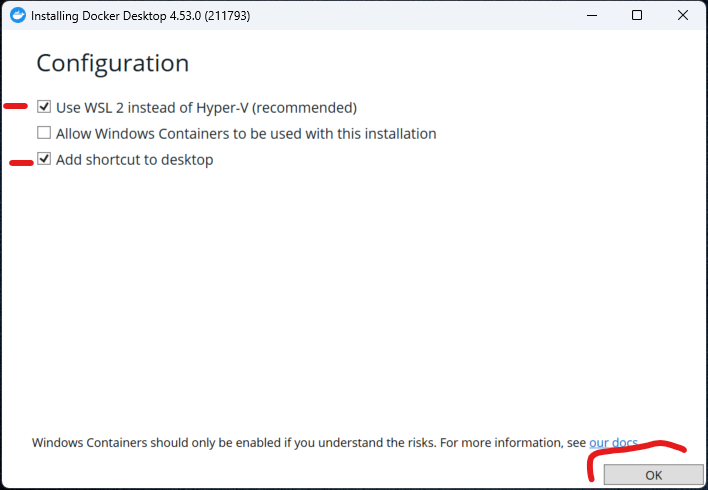
- Tu verras deux options :
- ✅ Use WSL 2 instead of Hyper-V (recommended) → Coche cette option (si WSL2 est installé).
- ☐ Add shortcut to desktop → optionnel, à toi de voir.
- Clique sur « OK ».
- L’installation démarre. Ça prend quelques minutes.
- Une fois terminé, Docker te demandera de redémarrer ton PC.
→ Clique sur « Close and restart ».
Étape 4 : Premier lancement et configuration de base
- Après le redémarrage, Docker Desktop se lance automatiquement (sinon, cherche « Docker Desktop » dans le menu Démarrer).
- Tu verras une fenêtre de bienvenue. Clique sur « Accept » pour accepter les termes de service.
- Docker va démarrer. Tu verras un message « Docker Desktop is starting… ».
- Une fois démarré, l’icône Docker apparaît dans la barre des tâches (en bas à droite) :
- Si l’icône est bleue → Docker est en cours d’exécution.
- Si l’icône est grise → Docker n’est pas encore démarré (attends quelques secondes).
- Tu peux cliquer sur l’icône Docker pour ouvrir l’interface graphique et voir tes conteneurs, images, volumes, etc.

Étape 5 : Vérifier que Docker fonctionne correctement
Maintenant, on va vérifier que Docker est bien installé et fonctionnel.
Ouvre PowerShell, CMD ou Git Bash, puis tape :
docker --versionTu devrais voir quelque chose comme :
Docker version 24.0.6, build ed223bcEnsuite, tape :
docker run hello-worldDocker va :
- Télécharger l’image
hello-worlddepuis Docker Hub. - Créer un conteneur à partir de cette image.
- Exécuter le conteneur.
- Afficher un message de confirmation.
Tu devrais voir un message qui commence par :
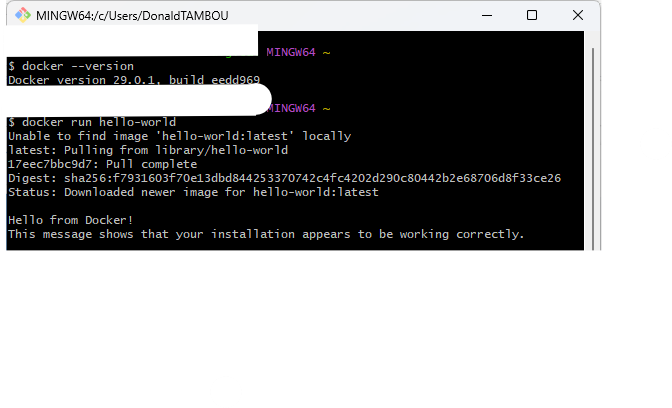
Si tu vois ça, bravo, Docker est installé et fonctionne correctement !
Installer et vérifier Docker Compose
Bonne nouvelle : Docker Compose est déjà inclus dans Docker Desktop (depuis la version 2).
Pour vérifier que Docker Compose est bien installé, tape :
docker compose versionTu devrais voir quelque chose comme :
Docker Compose version v2.23.0Note importante :
- Ancienne syntaxe (v1) :
docker-compose(avec un tiret). - Nouvelle syntaxe (v2, intégrée à Docker Desktop) :
docker compose(sans tiret).
Utilise la nouvelle syntaxe docker compose (sans tiret), c’est la version moderne et recommandée.
Exemple simple : lancer un conteneur en une commande
Maintenant que Docker est installé, on va lancer un conteneur simple : Nginx (un serveur web).
Dans ton terminal, tape :
docker run -d -p 8080:80 --name mon-nginx nginxExplication de la commande :
docker run: lance un conteneur.-d: mode détaché (le conteneur tourne en arrière-plan).-p 8080:80: mappe le port 8080 de ton PC vers le port 80 du conteneur.--name mon-nginx: donne un nom au conteneur.nginx: l’image Docker à utiliser (téléchargée depuis Docker Hub).
Une fois la commande exécutée, ouvre ton navigateur et va sur :
http://localhost:8080Tu devrais voir la page d’accueil de Nginx : « Welcome to nginx! »
Pour arrêter et supprimer le conteneur :
docker stop mon-nginx
docker rm mon-nginx
Exemple avec Docker Compose : lancer plusieurs services
Maintenant, on va utiliser Docker Compose pour lancer plusieurs conteneurs en même temps.
On va créer un petit projet avec :
- Un serveur web Nginx.
- Une base de données PostgreSQL.
Étape 1 : Créer un dossier pour le projet
mkdir mon-projet-docker
cd mon-projet-docker
Étape 2 : Créer un fichier docker-compose.yml
Crée un fichier docker-compose.yml dans ce dossier avec le contenu suivant :
version: '3.8'

services:
  web:
    image: nginx
    ports:
      - "8080:80"
    volumes:
      - ./html:/usr/share/nginx/html

  db:
    image: postgres:15
    environment:
      POSTGRES_USER: user
      POSTGRES_PASSWORD: password
      POSTGRES_DB: mabase
    ports:
      - "5432:5432"
Étape 3 : Créer un fichier HTML simple
Crée un dossier html et un fichier index.html dedans :
mkdir html
echo "Hello Docker Compose!
" > html/index.htmlÉtape 4 : Lancer les services avec Docker Compose
docker compose up -dDocker Compose va :
- Télécharger les images
nginxetpostgres(si elles ne sont pas déjà présentes). - Créer et démarrer les deux conteneurs.
Ouvre ton navigateur et va sur :
http://localhost:8080Tu devrais voir : « Hello Docker Compose! »
Étape 5 : Arrêter les services
docker compose downÇa arrête et supprime les conteneurs (mais garde les images téléchargées).
Problèmes courants et solutions
Problème 1 : « WSL 2 installation is incomplete »
Solution :
- Installe WSL2 avec la commande
wsl --installdans PowerShell (admin). - Redémarre ton PC.
Problème 2 : « Virtualisation is not enabled »
Solution :
- Active la virtualisation dans le BIOS (voir étape 1.1).
Problème 3 : Docker Desktop ne démarre pas
Solution :
- Vérifie que WSL2 est bien installé (
wsl --list --verbose). - Redémarre Docker Desktop.
- Redémarre ton PC.
Problème 4 : « Port is already allocated »
Solution :
- Un autre programme utilise déjà ce port.
- Change le port dans ta commande
docker runou dansdocker-compose.yml. - Exemple :
-p 8081:80au lieu de-p 8080:80.
Problème 5 : Docker est lent
Solution :
- Augmente la RAM et le CPU alloués à Docker Desktop :
- Clique sur l’icône Docker → Settings → Resources.
- Augmente la RAM (4 Go minimum, 8 Go recommandé).
Bonnes pratiques pour utiliser Docker au quotidien
- Nettoie régulièrement les images et conteneurs inutilisés :
docker system prune -a - Utilise Docker Compose pour gérer plusieurs conteneurs.
- Versionne tes fichiers
Dockerfileetdocker-compose.ymldans Git. - Ne lance pas Docker en tant qu’administrateur sans raison.
- Utilise des images officielles depuis Docker Hub (plus sûres).
- Documente tes projets : explique comment lancer les conteneurs dans un fichier
README.md.
Conclusion
Installer Docker Desktop et Docker Compose sous Windows 10 ou 11 est simple si tu suis les bonnes étapes.
En quelques minutes, tu as maintenant :
- Docker Desktop installé et configuré,
- Docker et Docker Compose opérationnels,
- les bases pour lancer des conteneurs et orchestrer des services.
Docker est un outil indispensable pour tout développeur moderne, et il te permet de travailler plus efficacement, de tester rapidement de nouvelles technologies, et de déployer tes applications en toute confiance.
Maintenant que tu as Docker installé, je te conseille de :
- explorer Docker Hub pour découvrir des milliers d’images prêtes à l’emploi,
- apprendre à créer tes propres Dockerfiles,
- et commencer à conteneuriser tes projets.
Si tu veux aller plus loin, je te recommande de lire mes autres articles sur blogdetamboudonald.dt-verse.com, où je partage régulièrement des tutoriels et des bonnes pratiques en développement, DevOps et cybersécurité.
Bon code, et bienvenue dans le monde de Docker !
FAQ
Docker Desktop est-il gratuit ?
Oui, Docker Desktop est gratuit pour un usage personnel, l’éducation et les petites entreprises (moins de 250 employés et moins de 10 millions de dollars de revenus annuels). Pour les grandes entreprises, une licence payante est requise.
Quelle est la différence entre un conteneur et une machine virtuelle ?
- Machine virtuelle (VM) : émule un système d’exploitation complet (lourd, lent à démarrer).
- Conteneur Docker : partage le noyau du système hôte (léger, démarre en quelques secondes).
Puis-je utiliser Docker sans Docker Desktop ?
Oui, sous Linux, tu peux installer Docker Engine directement. Sous Windows, Docker Desktop est la solution recommandée (mais tu peux aussi utiliser Docker dans WSL2 directement).
Docker ralentit-il mon PC ?
Docker utilise des ressources (RAM, CPU), mais tu peux limiter la quantité allouée dans les paramètres de Docker Desktop (Settings → Resources).
Quelle est la différence entre docker-compose et docker compose ?
docker-compose(avec tiret) : ancienne version standalone (v1).docker compose(sans tiret) : nouvelle version intégrée à Docker CLI (v2, recommandée).
Puis-je utiliser Docker pour déployer en production ?
Oui, mais pour la production, on utilise souvent des orchestrateurs comme Kubernetes, Docker Swarm ou des services cloud comme AWS ECS, Google Cloud Run, etc.