Gère tes fichiers web facilement ! Ce guide complet te montre comment installer et utiliser FileZilla Client pour te connecter à ton serveur FTP/SFTP, transférer tes données en toute sécurité et maîtriser les erreurs courantes.
Sommaire
- Introduction
- FileZilla Client : c’est quoi et à quoi ça sert ?
- FTP, FTPS, SFTP : petites différences à connaître
- Télécharger et installer FileZilla Client
- Découvrir l’interface de FileZilla
- Se connecter à un serveur (FTP / SFTP)
- Transférer des fichiers (envoyer / télécharger)
- Gérer les sites avec le Gestionnaire de sites
- Options utiles : mode passif, encodage, limite de connexions…
- Erreurs fréquentes et comment les corriger
- Bonnes pratiques de sécurité avec FileZilla
- Conclusion
- FAQ
Introduction
Que tu gères un site web, un serveur distant ou simplement des fichiers à synchroniser chez ton hébergeur, tu vas forcément croiser un jour le protocole FTP (File Transfer Protocol) ou SFTP (SSH File Transfer Protocol).
Ces protocoles sont les piliers du transfert de fichiers entre ton ordinateur local et un serveur distant. Et pour les utiliser, tu as besoin d’un client FTP/SFTP.
Parmi la multitude de clients disponibles, FileZilla Client est l’un des plus populaires :
- Gratuit et open source.
- Simple à prendre en main.
- Disponible sur Windows, Linux et macOS.
- Supporte les protocoles FTP, FTPS et SFTP.
Dans ce tutoriel complet, je vais te guider pas à pas pour :
- Télécharger et installer FileZilla Client sur ton système.
- Découvrir son interface et ses fonctionnalités principales.
- Te connecter à un serveur FTP ou SFTP en toute sécurité.
- Transférer tes fichiers efficacement.
- Gérer tes connexions avec le Gestionnaire de sites.
- Comprendre les erreurs fréquentes et les résoudre.
- Adopter les bonnes pratiques de sécurité.
À la fin de ce guide, tu auras toutes les clés pour maîtriser FileZilla Client et gérer tes fichiers distants comme un pro.
FileZilla Client : c’est quoi et à quoi ça sert ?
FileZilla Client est un logiciel client FTP, FTPS et SFTP gratuit et open source. Il te permet de te connecter à un serveur distant (par exemple, l’hébergement de ton site web) et de transférer des fichiers entre ton ordinateur local et ce serveur.
C’est l’outil idéal pour :
- Mettre en ligne les fichiers de ton site web (HTML, CSS, JavaScript, images, etc.).
- Télécharger une sauvegarde de ton site ou de tes données.
- Gérer les fichiers sur un serveur distant (supprimer, renommer, modifier les permissions).
- Synchroniser des dossiers entre ton PC et un serveur.
Il est très apprécié pour sa simplicité d’utilisation, sa robustesse et sa compatibilité multiplateforme.
FTP, FTPS, SFTP : petites différences à connaître
Avant de plonger dans l’installation, il est important de comprendre les protocoles que FileZilla supporte, car ils ont des implications en termes de sécurité.
FTP (File Transfer Protocol)
- Le protocole historique pour le transfert de fichiers.
- Non sécurisé : les données (y compris les identifiants de connexion) sont transférées en clair, ce qui signifie qu’elles peuvent être interceptées.
- À éviter si possible, surtout pour des données sensibles.
FTPS (FTP Secure)
- C’est du FTP avec une couche de sécurité SSL/TLS (comme HTTPS pour les sites web).
- Les données et les identifiants sont chiffrés.
- Plus sécurisé que le FTP simple.
SFTP (SSH File Transfer Protocol)
- Ne doit pas être confondu avec FTPS. SFTP est un protocole complètement différent qui utilise le protocole SSH (Secure Shell).
- Les données et les identifiants sont chiffrés et la connexion est sécurisée.
- Souvent utilisé pour les serveurs Linux et les hébergements qui offrent un accès SSH.
- Recommandé pour sa robustesse et sa sécurité.
En résumé :
- Privilégie toujours SFTP ou FTPS.
- N’utilise le FTP simple qu’en dernier recours et pour des données non sensibles.
Télécharger et installer FileZilla Client
L’installation de FileZilla Client est simple et rapide.
4.1 – Télécharger FileZilla Client
- Ouvre ton navigateur et rends-toi sur le site officiel de FileZilla :
https://filezilla-project.org/download.php?type=client - Tu verras plusieurs options de téléchargement. Assure-toi de choisir la version « FileZilla Client » (et non « FileZilla Server »).
- Clique sur le bouton de téléchargement correspondant à ton système d’exploitation (Windows, macOS, Linux).
- Sur la page suivante, clique sur « Download FileZilla Client » (la version gratuite).
- Le téléchargement du fichier d’installation (par exemple,
FileZilla_x.x.x_win64_setup.exepour Windows) démarre.
Attention : Fais bien attention à télécharger depuis le site officiel pour éviter les versions modifiées ou malveillantes.
4.2 – Installer FileZilla Client (sous Windows)
- Une fois le téléchargement terminé, double-clique sur le fichier
.exe. - Windows peut te demander : « Voulez-vous autoriser cette application à apporter des modifications à votre appareil ? »
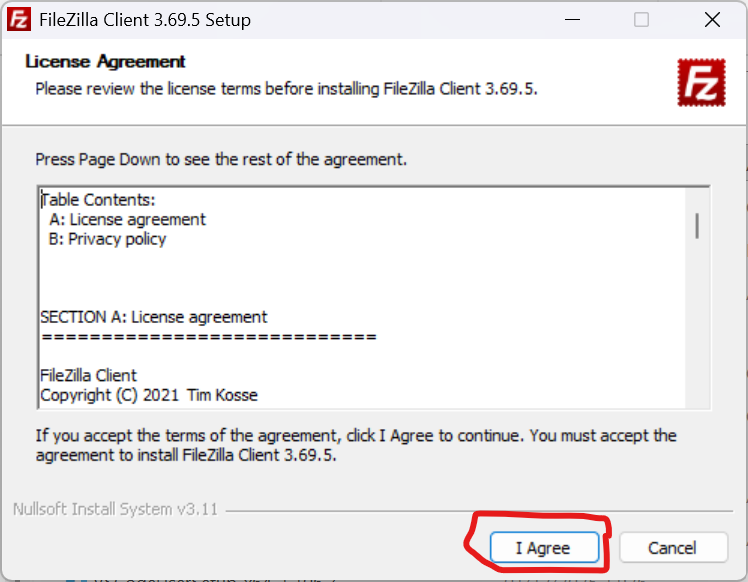
→ Clique sur « Oui ». - Lis et accepte le contrat de licence (« I Agree »).
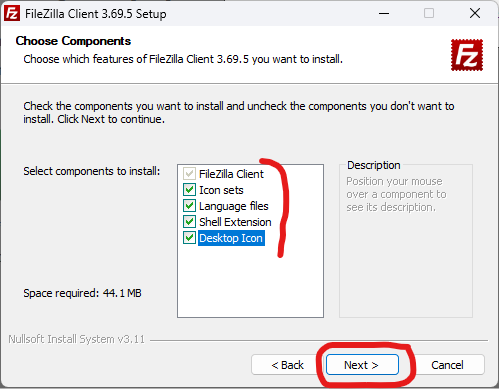
- Choix des composants : Laisse les options par défaut cochées (elles sont généralement suffisantes). Clique sur « Next ».
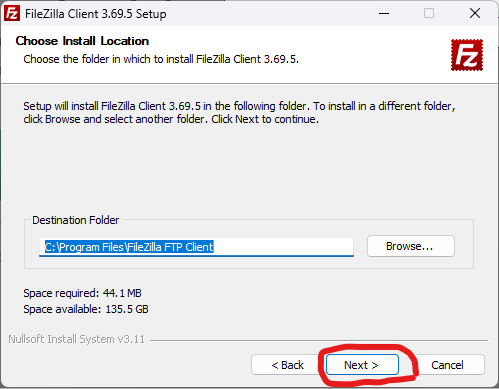
- Choix du dossier d’installation : Tu peux laisser le chemin par défaut ou en choisir un autre. Clique sur « Next ».
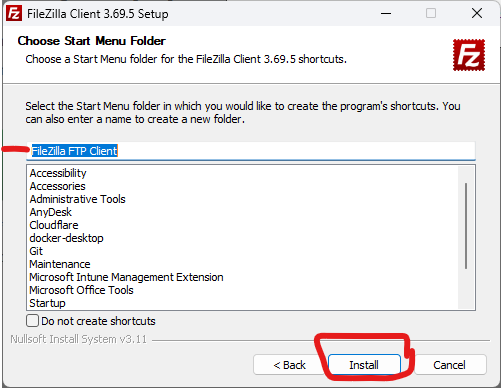
- Nom du dossier dans le menu Démarrer : Laisse par défaut. Clique sur « Install ».
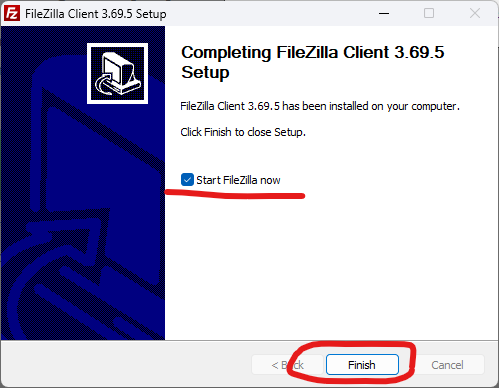
- L’installation est très rapide. Une fois terminée, tu peux cocher « Start FileZilla now » et cliquer sur « Finish ».
FileZilla Client devrait maintenant se lancer.
Découvrir l’interface de FileZilla
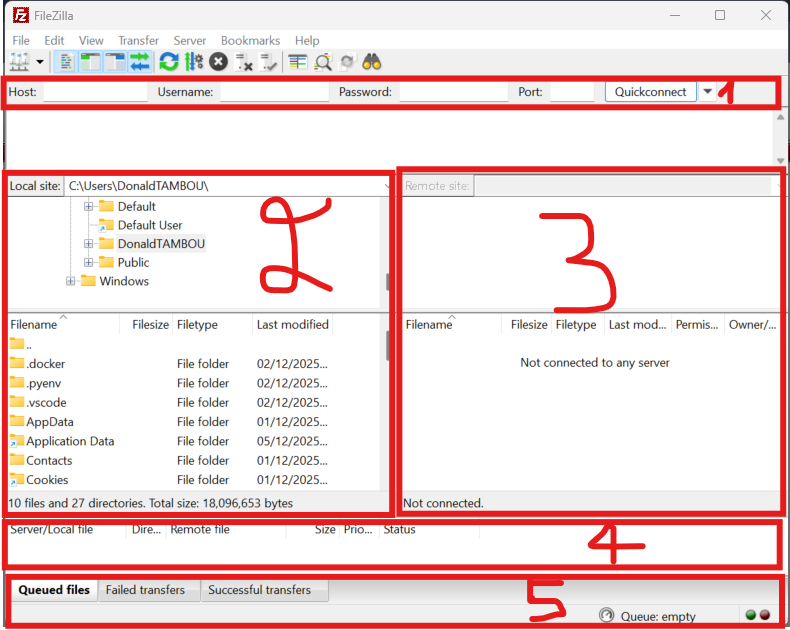
L’interface de FileZilla est divisée en plusieurs sections principales :
- Barre de connexion rapide : En haut, pour des connexions ponctuelles.
- Journal des messages : Affiche les messages du serveur, les erreurs, les statuts de connexion.
- Arborescence locale : À gauche, pour naviguer dans les dossiers de ton ordinateur.
- Arborescence distante : À droite, pour naviguer dans les dossiers du serveur distant.
- File d’attente des transferts : En bas, liste les fichiers en cours de transfert, en attente ou échoués.
Prends quelques instants pour te familiariser avec ces zones. C’est là que tu vas interagir avec tes fichiers.
Se connecter à un serveur (FTP / SFTP)
Il y a deux façons principales de se connecter à un serveur avec FileZilla : la connexion rapide et le Gestionnaire de sites.
6.1 – Connexion rapide (pour un usage ponctuel)
C’est la méthode la plus simple pour une connexion unique ou rapide. En haut de l’interface, tu as des champs :
- Hôte : L’adresse du serveur (ex:
ftp.mondomaine.com,sftp.mondomaine.comou une adresse IP). - Identifiant : Ton nom d’utilisateur FTP/SFTP.
- Mot de passe : Ton mot de passe FTP/SFTP.
- Port : Le port de connexion (par défaut :
21pour FTP,22pour SFTP,990pour FTPS explicite).
Remplis ces informations et clique sur « Connexion rapide ».
Si c’est une connexion SFTP, FileZilla te demandera peut-être de confirmer la clé hôte (clique sur « OK » ou « Toujours faire confiance à cet hôte »).
Si la connexion réussit, tu verras l’arborescence de ton serveur distant apparaître dans la partie droite.
6.2 – Utiliser le Gestionnaire de sites (recommandé pour les connexions régulières)
Pour toutes tes connexions régulières, le Gestionnaire de sites est bien plus pratique. Il te permet de sauvegarder les informations de connexion pour ne pas avoir à les retaper à chaque fois.
- Clique sur l’icône « Gestionnaire de sites » (la première icône en haut à gauche, ou
Fichier > Gestionnaire de sites). - Clique sur « Nouveau site » et donne un nom à ta connexion (ex: « Mon Site Web »).
- Remplis les informations suivantes :
- Protocole : Choisis SFTP (recommandé), FTP – File Transfer Protocol ou FTPS.
- Hôte : L’adresse de ton serveur.
- Port : Le port (22 pour SFTP, 21 pour FTP).
- Type d’authentification : Choisis « Normal ».
- Identifiant : Ton nom d’utilisateur.
- Mot de passe : Ton mot de passe.
- Clique sur « Connexion ».
Tes identifiants sont maintenant sauvegardés. La prochaine fois, il suffira d’ouvrir le Gestionnaire de sites et de cliquer sur « Connexion » pour ce site.
Transférer des fichiers (envoyer / télécharger)
Le transfert de fichiers est le cœur de FileZilla. C’est très intuitif :
- Navigue dans l’arborescence locale (gauche) pour trouver les fichiers que tu veux envoyer.
- Navigue dans l’arborescence distante (droite) pour trouver le dossier de destination sur le serveur.
- Pour envoyer des fichiers (de ton PC vers le serveur) :
- Sélectionne les fichiers ou dossiers à gauche.
- Fais-les glisser-déposer vers la droite.
- Ou fais un clic droit sur les fichiers et choisis « Envoyer ».
- Pour télécharger des fichiers (du serveur vers ton PC) :
- Sélectionne les fichiers ou dossiers à droite.
- Fais-les glisser-déposer vers la gauche.
- Ou fais un clic droit sur les fichiers et choisis « Télécharger ».
La file d’attente des transferts (en bas) te montrera le statut de tes opérations.
Reprendre un transfert interrompu :
Si un transfert est interrompu (connexion perdue, etc.), FileZilla peut souvent le reprendre. Les fichiers en échec apparaissent dans l’onglet « Transferts échoués » de la file d’attente. Tu peux faire un clic droit et choisir « Réinitialiser et remettre tous les fichiers sélectionnés en file d’attente ».
Gérer les sites avec le Gestionnaire de sites
Nous avons déjà vu comment créer une nouvelle entrée dans le Gestionnaire de sites. Voici d’autres fonctionnalités utiles :
- Modifier un site existant : Sélectionne le site, modifie les paramètres à droite.
- Dupliquer un site : Utile si tu as plusieurs environnements (dev, staging, prod) avec des paramètres similaires.
- Supprimer un site : Pour les connexions que tu n’utilises plus.
- Groupes : Tu peux organiser tes sites en dossiers pour une meilleure gestion (ex: « Clients A », « Projets Perso »).
Le Gestionnaire de sites est ton tableau de bord pour toutes tes connexions distantes. Prends le temps de bien l’organiser.
Options utiles : mode passif, encodage, limite de connexions…
FileZilla offre de nombreuses options pour affiner ton expérience. Tu peux y accéder via Édition > Paramètres.
- Transferts > Type de transfert : Laisse sur « Auto » la plupart du temps.
- Transferts > Limites de vitesse : Utile si tu ne veux pas saturer ta connexion internet pendant un gros transfert.
- Connexion > FTP > Mode de transfert : Choisis « Passif » (recommandé pour la plupart des serveurs derrière un pare-feu).
- Connexion > FTP > Encodage des caractères : Si tu as des problèmes avec les caractères spéciaux dans les noms de fichiers, essaie de forcer l’UTF-8.
- Connexion > Nombre maximal de connexions : Par défaut à 10. Si ton serveur limite les connexions, tu peux le réduire.
N’hésite pas à explorer ces paramètres si tu rencontres des problèmes spécifiques ou si tu veux optimiser tes transferts.
Erreurs fréquentes et comment les corriger
Même avec un outil simple comme FileZilla, des erreurs peuvent survenir. Voici les plus courantes :
Erreur 1 : « Échec de la connexion au serveur » ou « Connexion refusée »
Causes possibles :
- Mauvais hôte, identifiant ou mot de passe.
- Mauvais port (21 pour FTP, 22 pour SFTP).
- Serveur hors ligne ou inaccessible.
- Pare-feu bloquant la connexion.
Solutions :
- Vérifie attentivement tes identifiants (majuscules/minuscules, espaces).
- Assure-toi que le serveur est en ligne (contacte ton hébergeur si besoin).
- Désactive temporairement ton pare-feu pour tester.
Erreur 2 : « 530 Login authentication failed »
Cause :
- Identifiant ou mot de passe incorrect.
Solution :
- Vérifie tes identifiants. Si tu as un doute, réinitialise ton mot de passe via l’interface de ton hébergeur.
Erreur 3 : « Le serveur n’a pas pu ouvrir la connexion de données en mode passif »
Cause :
- Problème de configuration du mode de transfert (actif/passif) ou de pare-feu.
Solution :
- Dans le Gestionnaire de sites, essaie de changer le mode de transfert de « Par défaut » à « Passif » (ou l’inverse).
- Vérifie les paramètres de ton pare-feu.
Erreur 4 : « Permission denied » ou « Accès refusé »
Cause :
- Tu n’as pas les droits nécessaires pour écrire ou lire dans ce dossier sur le serveur.
Solution :
- Assure-toi d’être dans le bon dossier (souvent
public_htmlouwwwpour les sites web). - Contacte ton hébergeur si tu penses que les permissions sont incorrectes.
Bonnes pratiques de sécurité avec FileZilla
La sécurité est primordiale lors du transfert de fichiers vers un serveur distant.
- Utilise toujours SFTP ou FTPS : Évite le FTP simple autant que possible. Si ton hébergeur ne propose que le FTP, c’est un signal d’alarme.
- Mots de passe forts : Utilise des mots de passe complexes et uniques pour tes accès FTP/SFTP.
- Ne pas enregistrer les mots de passe partout : Le Gestionnaire de sites de FileZilla les enregistre. Assure-toi que ton ordinateur est sécurisé.
- Limiter les permissions : Si tu peux, crée des utilisateurs FTP/SFTP avec des droits limités aux dossiers nécessaires.
- Mettre à jour FileZilla : Garde ton client FileZilla à jour pour bénéficier des dernières corrections de sécurité.
- Vérifier les clés hôtes (SFTP) : Lors de la première connexion SFTP, FileZilla te demande de valider la clé hôte. Assure-toi que c’est bien celle de ton serveur pour éviter les attaques de type « Man-in-the-Middle ».
- Supprimer les fichiers sensibles après transfert : Si tu transfères des fichiers temporaires ou sensibles, supprime-les du serveur une fois l’opération terminée.
Conclusion
Félicitations ! Tu as maintenant toutes les connaissances pour installer et utiliser FileZilla Client comme un expert.
En suivant ce guide, tu as appris à :
- Comprendre les protocoles FTP, FTPS et SFTP.
- Télécharger et installer FileZilla Client.
- Maîtriser son interface intuitive.
- Te connecter à n’importe quel serveur distant.
- Transférer des fichiers en toute simplicité.
- Gérer tes connexions avec le Gestionnaire de sites.
- Résoudre les problèmes courants.
- Adopter les bonnes pratiques de sécurité.
FileZilla est un outil puissant et indispensable pour quiconque gère des fichiers sur des serveurs distants. Que tu sois développeur web, administrateur système ou simple blogueur, il te fera gagner un temps précieux.
N’hésite pas à explorer les options avancées de FileZilla et à consulter la documentation officielle si tu as des besoins spécifiques.
Pour aller plus loin dans la gestion de tes projets web et l’optimisation de tes environnements de développement, je t’invite à découvrir mes autres articles sur blogdetamboudonald.dt-verse.com, où je partage régulièrement des conseils et tutoriels sur le développement, le DevOps et la cybersécurité.
Bon transfert de fichiers !
FAQ
FileZilla Client est-il vraiment gratuit ?
Oui, FileZilla Client est un logiciel libre et gratuit. Il existe une version Pro payante qui ajoute le support de services cloud comme Amazon S3, Google Drive, Dropbox, etc., mais la version gratuite est amplement suffisante pour le FTP/SFTP classique.
Puis-je utiliser FileZilla pour me connecter à un serveur SSH ?
FileZilla Client supporte le protocole SFTP (SSH File Transfer Protocol), qui utilise SSH pour le transfert de fichiers. Cependant, il ne te permet pas d’ouvrir une session de terminal SSH complète pour exécuter des commandes directement sur le serveur. Pour cela, tu auras besoin d’un client SSH comme PuTTY ou d’utiliser Git Bash.
Mes mots de passe sont-ils sécurisés dans FileZilla ?
FileZilla enregistre les mots de passe en clair par défaut dans son fichier de configuration. Pour une meilleure sécurité, tu peux choisir de ne pas enregistrer les mots de passe ou d’utiliser un mot de passe maître pour protéger l’accès à tes sites enregistrés. Assure-toi que ton système d’exploitation est sécurisé.
Quelle est la différence entre FileZilla Client et FileZilla Server ?
FileZilla Client est le logiciel que tu installes sur ton ordinateur pour te connecter à un serveur distant. FileZilla Server est un logiciel que tu installes sur un ordinateur pour le transformer en serveur FTP, afin que d’autres clients puissent s’y connecter.
Je n’arrive pas à me connecter, que faire ?
Vérifie les points suivants :
- L’hôte, l’identifiant et le mot de passe sont-ils corrects ?
- Le port est-il le bon (21 pour FTP, 22 pour SFTP) ?
- Ton pare-feu bloque-t-il la connexion ?
- Le serveur est-il en ligne ?
- Essaie de changer le mode de transfert (passif/actif) dans les paramètres du site.