Node.js et NPM sont essentiels pour le développement JavaScript moderne. Ce guide te montre comment les installer sous Windows 10/11, exécuter ton premier script, gérer des paquets et maîtriser les commandes de base.
Sommaire
- Introduction
- Node.js et NPM : c’est quoi et à quoi ça sert ?
- Prérequis avant l’installation
- Télécharger et installer Node.js et NPM
- Vérifier l’installation de Node.js et NPM
- Premiers pas avec Node.js
- Premiers pas avec NPM
- Comprendre le fichier package.json
- Commandes NPM essentielles
- Problèmes courants et solutions
- Bonnes pratiques
- Conclusion
- FAQ
Introduction
Si tu t’intéresses au développement web moderne (front ou back), tu as forcément déjà entendu parler de Node.js et de NPM. Ils sont au cœur de l’écosystème JavaScript actuel.
Que tu veuilles :
- lancer des outils comme Webpack, Vite, ESLint,
- créer une API avec Express,
- utiliser des frameworks comme React, Vue ou Next.js,
tu auras besoin de Node.js et de NPM installés correctement sur ta machine.
Dans ce guide, on va voir ensemble :
- ce que sont Node.js et NPM,
- comment les installer sous Windows 10/11,
- comment vérifier que tout fonctionne,
- comment exécuter ton premier script Node.js,
- et comment utiliser NPM pour gérer des paquets.
À la fin de cet article, tu auras un environnement Node.js fonctionnel, prêt pour tes projets JavaScript modernes.
Node.js et NPM : c’est quoi et à quoi ça sert ?
Node.js, c’est quoi ?
Node.js est un environnement d’exécution JavaScript côté serveur.
Concrètement :
- Avant, JavaScript tournait principalement dans le navigateur (Chrome, Firefox, etc.).
- Avec Node.js, tu peux exécuter du JavaScript en dehors du navigateur, directement sur ta machine ou sur un serveur.
Node.js est utilisé pour :
- créer des API backend,
- développer des applications temps réel (chat, jeux en ligne…),
- outiller ton workflow de dev (frameworks, bundlers, CLI…)
- scripts d’automatisation, outils DevOps, etc.
NPM, c’est quoi ?
NPM (Node Package Manager) est le gestionnaire de paquets officiel de Node.js.
Il te permet de :
- installer des bibliothèques et outils JavaScript existants,
- mettre à jour ces paquets facilement,
- gérer les dépendances d’un projet via un fichier
package.json, - exécuter des scripts liés à ton projet (
npm run dev,npm run build, etc.).
La plupart des outils modernes (React, Vue, Angular, Tailwind, etc.) utilisent NPM (ou un équivalent comme Yarn/pnpm) pour être installés.
Prérequis avant l’installation
Avant d’installer Node.js et NPM sous Windows 10/11, vérifie :
- Tu es sur Windows 10 64 bits ou Windows 11.
- Tu as les droits administrateur sur la machine.
- Tu as une connexion internet pour télécharger l’installateur.
On va utiliser le site officiel de Node.js pour installer à la fois Node.js et NPM (NPM est inclus automatiquement).
Télécharger et installer Node.js et NPM
1 – Télécharger Node.js depuis le site officiel
- Ouvre ton navigateur et va sur :
👉 https://nodejs.org/ - Tu verras deux versions principales :
- LTS (Long Term Support) : recommandée pour la majorité des utilisateurs. Plus stable.
- Current : version la plus récente, avec les dernières fonctionnalités, mais un peu moins stable.
- Je te conseille de choisir la version LTS (bouton vert).
- Clique sur le bouton de téléchargement pour Windows (un fichier
.msisera téléchargé).
2 – Installer Node.js (et NPM) sous Windows
- Une fois le fichier
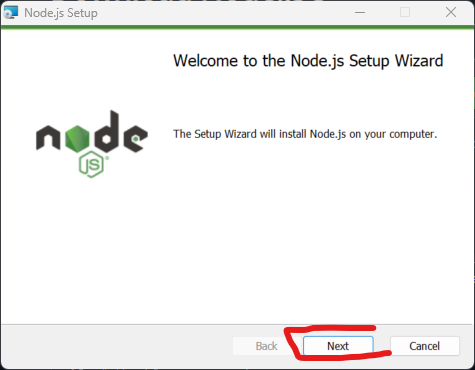
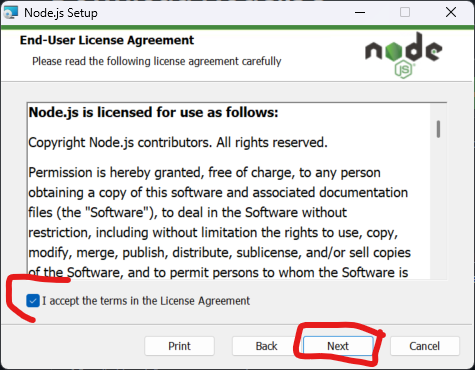
.msitéléchargé, double-clique dessus. - Clique sur Next plusieurs fois pour passer les écrans d’introduction et de licence (accepte la licence).
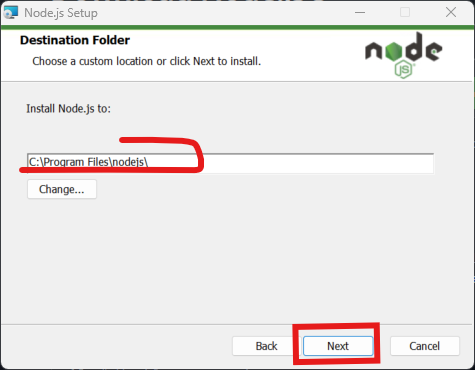
- Choix du dossier d’installation : laisse le dossier par défaut (par exemple
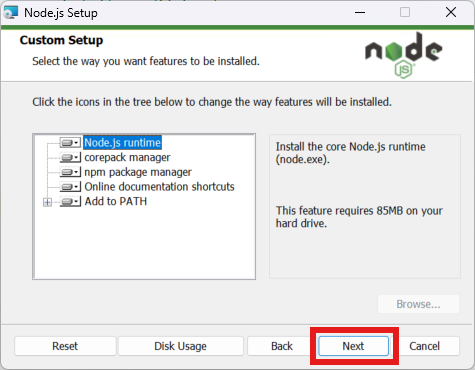
C:\Program Files\nodejs\), puis clique sur Next. - Custom Setup : assure-toi que l’option « npm package manager » est bien cochée.
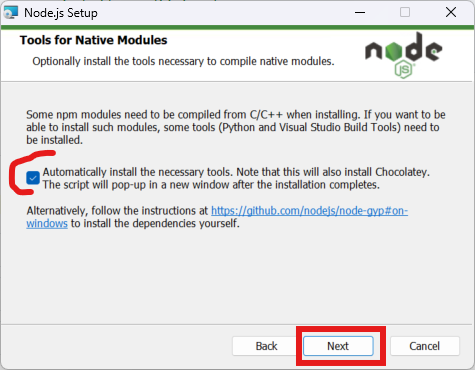
Tu peux aussi laisser les autres options par défaut. - Tools for Native Modules (si proposé) : tu peux l’ignorer pour le moment, sauf si tu sais que tu en as besoin.
- Clique sur Install, puis patiente pendant l’installation.
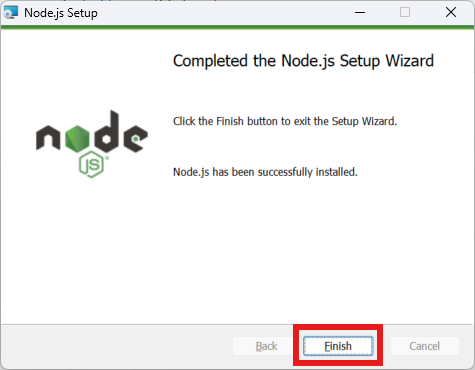
- À la fin, clique sur Finish.
Node.js et NPM sont maintenant installés sur ta machine.
Vérifier l’installation de Node.js et NPM
On va maintenant vérifier que tout fonctionne correctement.
Ouvre un terminal :
- PowerShell, ou
- Invite de commandes (CMD), ou
- Git Bash (si tu l’utilises déjà).
Tape la commande suivante pour vérifier la version de Node.js :
node -vTu devrais voir quelque chose comme :
v20.11.0Ensuite, vérifie la version de NPM :
npm -vPar exemple :
10.2.4Si tu vois bien des numéros de version et pas de message d’erreur, Node.js et NPM sont correctement installés
Premiers pas avec Node.js
On va exécuter un premier script JavaScript avec Node.js pour vérifier que tout fonctionne.
Créer un petit script Node.js
- Crée un nouveau dossier sur ton PC, par exemple :
C:\projets\node-test. - Ouvre ce dossier dans ton éditeur préféré (VS Code par exemple) ou dans le terminal.
- Crée un fichier nommé
app.jsavec le contenu suivant :
console.log('Hello depuis Node.js !');Exécuter le script
Dans le terminal, place-toi dans le dossier du projet :
cd C:\projets\node-testEnsuite, lance :
node app.jsTu devrais voir s’afficher :
Hello depuis Node.js !Félicitations, tu viens d’exécuter ton premier script avec Node.js 🎉
Premiers pas avec NPM
Maintenant que Node.js fonctionne, on va utiliser NPM pour gérer un projet.
Initialiser un projet NPM
Dans le dossier node-test, lance :
npm init -yCette commande crée automatiquement un fichier package.json avec des valeurs par défaut.
Ce fichier sert à :
- décrire ton projet (nom, version, description, auteur, etc.),
- lister les dépendances (les librairies installées via NPM),
- définir des scripts (par exemple
npm run dev,npm run test).
Installer un paquet avec NPM
Par exemple, installons la bibliothèque lodash :
npm install lodashCette commande :
- télécharge le paquet
lodashdepuis le registre NPM, - le place dans le dossier
node_modules, - ajoute une entrée dans
package.json(dansdependencies), - crée ou met à jour
package-lock.json.
Tu peux ensuite l’utiliser dans ton code :
const _ = require('lodash');

const numbers = [1, 2, 3, 4, 5];
const shuffled = _.shuffle(numbers);

console.log('Tableau mélangé :', shuffled);
Comprendre le fichier package.json
Le fichier package.json est le cœur de tout projet Node.js moderne.
Voici un exemple simplifié :
{
  "name": "node-test",
  "version": "1.0.0",
  "description": "Mon premier projet Node.js",
  "main": "app.js",
  "scripts": {
    "start": "node app.js"
  },
  "dependencies": {
    "lodash": "^4.17.21"
  }
}
Les champs importants :
- name : nom du projet.
- version : version du projet.
- main : fichier d’entrée principal.
- scripts : commandes personnalisées (exécutables avec
npm run <nom>). - dependencies : dépendances nécessaires en production.
- devDependencies : dépendances uniquement pour le développement (tests, build, etc.).
Commandes NPM essentielles
npm init: initialise un nouveaupackage.json.npm init -y: initialise avec les valeurs par défaut.npm install <package>: installe un paquet (dépendance de production).npm install <package> --save-dev: installe une dépendance de développement.npm install: installe toutes les dépendances listées danspackage.json.npm uninstall <package>: désinstalle un paquet.npm update: met à jour les paquets.npm run <script>: exécute un script défini danspackage.json.
Problèmes courants et solutions
1. La commande node ou npm n’est pas reconnue
Erreur type : 'node' n’est pas reconnu en tant que commande interne...
Solutions :
- Redémarre ton terminal après l’installation.
- Vérifie que le chemin de Node.js est bien ajouté à la variable d’environnement PATH (normalement fait automatiquement par l’installateur).
2. Problèmes de droits (Permission denied)
- Évite d’installer des paquets globaux avec
sudoou en admin si ce n’est pas nécessaire. - Installe plutôt les outils en dépendances de projet localement.
3. Conflits de versions de Node.js
Parfois, certains projets exigent une version spécifique de Node.js.
Solution : utiliser un gestionnaire de versions comme nvm-windows (Node Version Manager pour Windows) pour switcher facilement de version.
Bonnes pratiques
- Privilégie la version LTS de Node.js pour tes projets.
- Versionne ton fichier
package.jsonetpackage-lock.jsondans Git. - N’envoie jamais le dossier
node_modulesdans ton dépôt. - Utilise des scripts NPM pour automatiser les tâches communes (
start,dev,build,test). - Garde ton environnement à jour, mais teste avant de mettre à jour en production.
Conclusion
Tu sais maintenant :
- ce que sont Node.js et NPM,
- comment les installer sous Windows 10/11,
- comment vérifier l’installation,
- comment exécuter un script Node.js,
- comment initialiser un projet avec NPM et installer des paquets.
Tu as posé les bases indispensables pour travailler avec l’écosystème JavaScript moderne.
Pour aller plus loin, tu peux maintenant :
- explorer des frameworks comme Express (API),
- découvrir React, Vue ou Next.js,
- ou automatiser ton workflow avec des outils comme Vite, ESLint, Prettier, etc.
Je publierai d’autres tutoriels liés à Node.js et à l’écosystème JavaScript sur mon blog blogdetamboudonald.dt-verse.com, n’hésite pas à y faire un tour régulièrement.
FAQ
Node.js est-il gratuit ?
Oui, Node.js est open source et gratuit. Tu peux l’utiliser librement pour des projets personnels ou professionnels.
NPM est-il installé automatiquement avec Node.js ?
Oui, lorsque tu installes Node.js depuis le site officiel, NPM est inclus automatiquement.
Quelle version de Node.js choisir : LTS ou Current ?
Pour la plupart des projets, choisis la version LTS, plus stable et supportée plus longtemps.
Dois-je installer Node.js globalement ou par projet ?
Node.js s’installe globalement sur ta machine, mais les paquets NPM sont généralement installés par projet (dans le dossier du projet).
Puis-je utiliser Node.js sur Linux ou macOS ?
Oui, Node.js est multiplateforme. Tu peux l’installer sur Windows, Linux et macOS. Les commandes de base restent les mêmes.